Deskmode Pro Suite – Customize & Secure Your WordPress Admin
A WordPress admin plugin to Customize and secure your WordPress dashboard
Pulizia database WordPress: Come funziona
Ottimizzare il database WordPress: un audit che mostra, non che rovista
La pagina è divisa in tre parti. Due sono di sola lettura e servono a farsi un'idea; la terza è l'unica che tocca qualcosa, e riguarda i dati più innocui che ci siano.
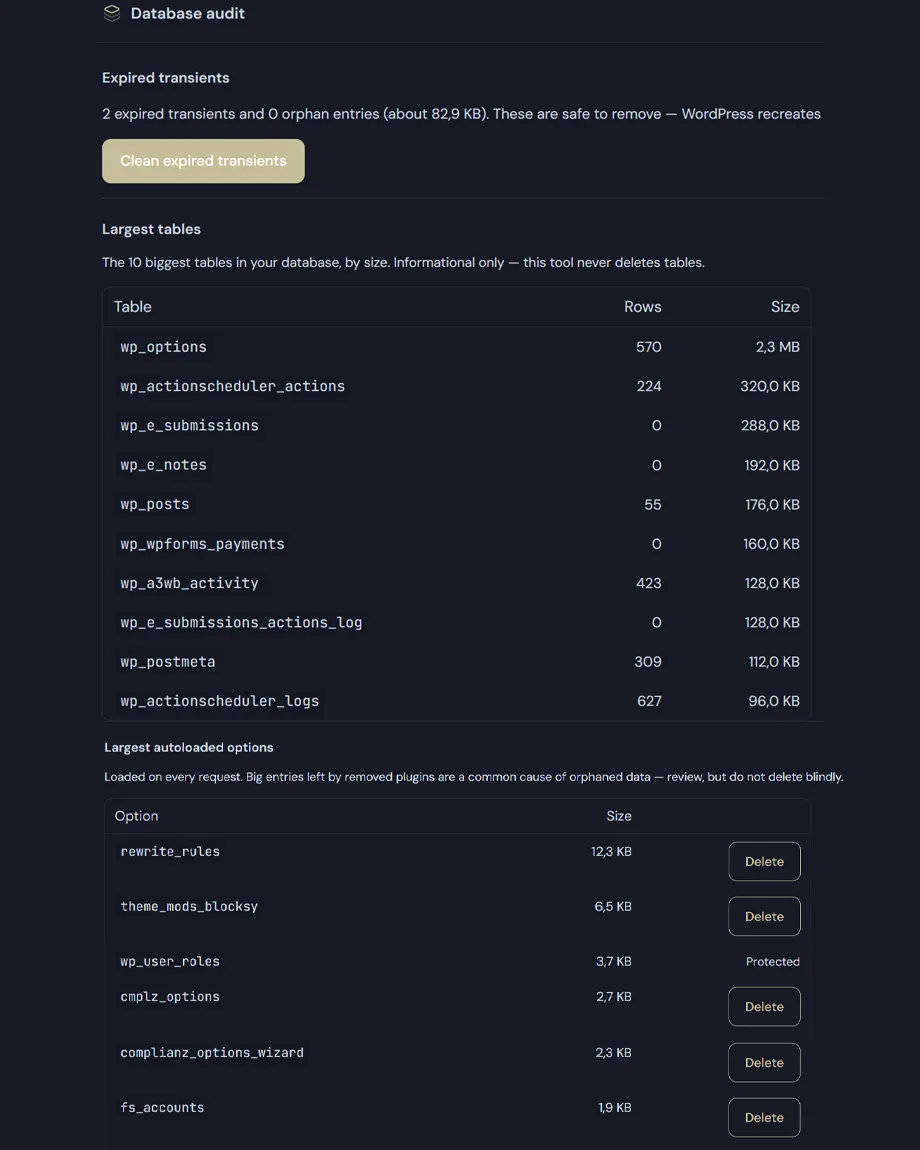
Transient scaduti WordPress
- I transient sono cache temporanee: quando scadono WordPress non sempre le rimuove, e restano nella tabella delle opzioni a occupare spazio.
- La pagina conta quelli scaduti e orfani e li ripulisce con un clic, dopo una conferma esplicita.
- Se non c'è nulla da pulire, lo dice invece di mostrare un pulsante che non farebbe niente.
Le dieci tabelle più grandi
- Nome, numero di righe e dimensione su disco, ordinate per peso.
- È il modo più rapido per scoprire che un plugin dismesso ha lasciato una tabella da centinaia di megabyte.
- Solo informativo: questo strumento non elimina mai una tabella. Non è una dimenticanza, è una scelta.
Le opzioni in autoload più pesanti
- Sono le opzioni che WordPress carica a ogni singola richiesta, anche quando nessuno le userà: è una delle cause più comuni di lentezza diffusa.
- La tabella le elenca con la dimensione, così i residui dei plugin rimossi saltano fuori.
- Le opzioni fondamentali sono marcate come protette e non hanno il pulsante di eliminazione: se si prova comunque, l'operazione viene rifiutata.
- Per tutte le altre l'eliminazione esiste ma passa da due conferme, la seconda delle quali mostra il nome esatto dell'opzione che stai per cancellare.
Il consiglio è scritto nella pagina, non solo qui: le voci grandi lasciate dai plugin rimossi vanno guardate, non cancellate alla cieca. E prima di qualsiasi pulizia, un backup.
Sulla stessa schermata trovi anche lo strumento di migrazione: un cerca e sostituisci consapevole della serializzazione, con anteprima obbligatoria.