

Il menu che serve al cliente, non quello che serve ai plugin

Personalizzare menu admin WordPress

Riordina le voci trascinandole, rinominale con parole che il cliente capisce, cambia l'icona e nascondi quelle che non gli servono.
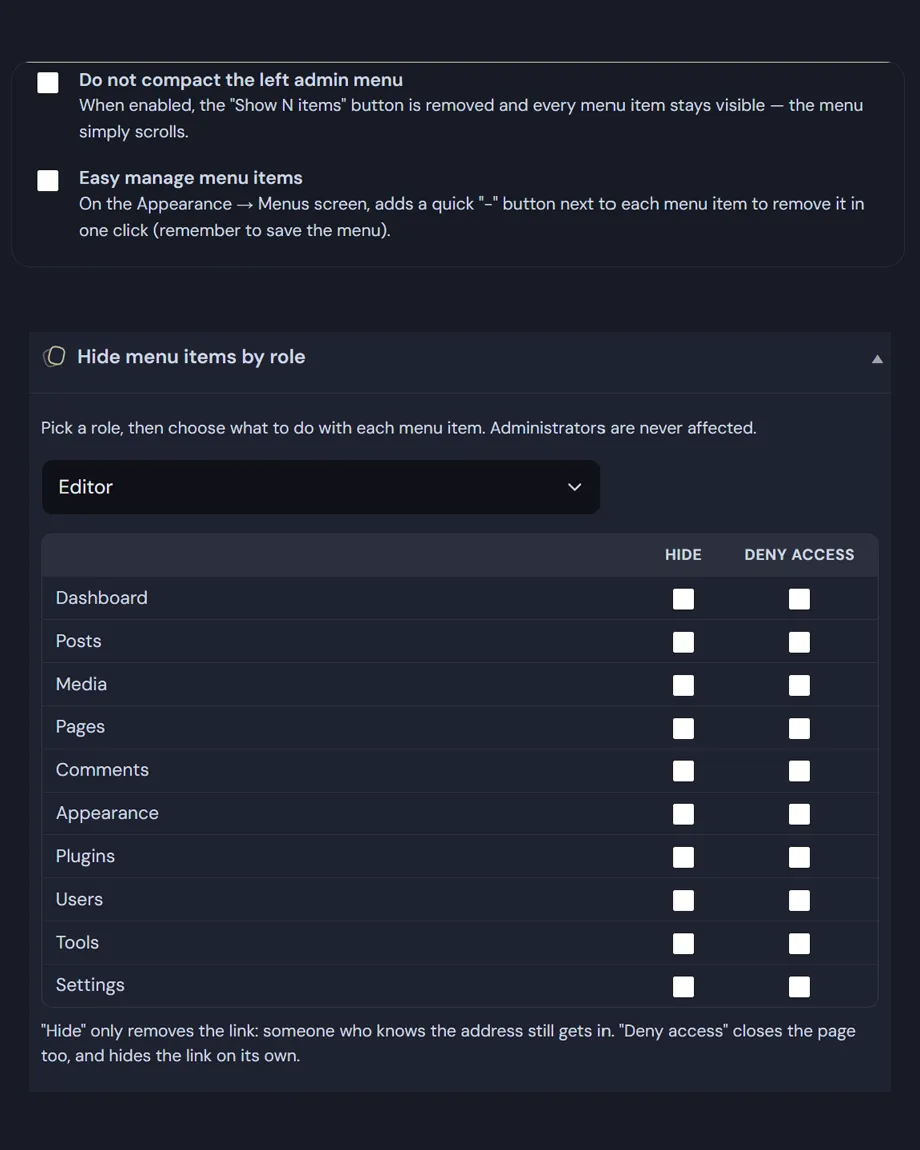
Per ruolo puoi anche negare l'accesso davvero, non solo togliere il link: le pagine negate rispondono "accesso negato" anche se qualcuno digita l'indirizzo a mano.

Personalizzare menu admin WordPress: Come funziona

Quattro cose per ogni voce

  • Ordine: trascini la voce dove vuoi. Vale anche per i sottomenu, ciascuno all'interno del proprio menu.
  • Titolo: lo riscrivi. "Articoli" può diventare "Notizie", "Tipi di post personalizzati" può diventare il nome vero di quella cosa. I contatori — quelli degli aggiornamenti o dei commenti in attesa — restano attaccati alla voce e continuano a funzionare.
  • Icona: scegli tra le Dashicons di WordPress e due set aggiuntivi inclusi nel plugin, in stile lineare e material.
  • Visibilità: togli dal menu quello che il cliente non deve vedere ogni giorno.

Le modifiche si applicano al menu così come lo trova WordPress, dopo che tutti i plugin hanno registrato le proprie voci: nessun plugin resta fuori dall'elenco perché si è registrato tardi.

Menu WordPress per ruolo

Questa è la distinzione che quasi tutti i plugin di questo tipo lasciano confusa, e che nella pratica fa la differenza tra ordine e sicurezza.

  • Nascondi toglie il link dal menu per i ruoli che scegli. È una scelta di pulizia: la pagina resta raggiungibile scrivendo l'indirizzo.
  • Nega blocca davvero l'accesso. La richiesta viene confrontata con le sezioni negate e con i loro sottomenu, perché negare "Articoli" senza negare la schermata di creazione di un nuovo articolo lascerebbe aperta la porta di servizio. Chi ci arriva riceve una pagina di accesso negato.
  • Negare implica nascondere: sarebbe assurdo mostrare una voce che poi risponde "vietato".
  • Gli amministratori non vengono mai limitati da queste regole, così non è possibile chiudersi fuori dalle proprie impostazioni.

Una precisazione sul nascondere voci di menu in WordPress: nascondere una voce è ordine, non sicurezza. Se una sezione deve essere davvero preclusa a un ruolo, usa Nega — o, per i casi delicati, un ruolo con i permessi giusti fin dall'inizio.

Il menu di WordPress si può anche riordinare per i menu del sito pubblico, che è una funzione diversa e vive in Aspetto → Menu.
Leggi la documentazione

personalizzare menu admin WordPress
personalizzare menu admin WordPress: regole per ruolo.

Domande frequenti sul personalizzare e nascondere voci di menu in WordPress

Personalizzare il menu di amministrazione: le domande più frequenti

Cinque risposte su cosa si può cambiare, la differenza tra nascondere e negare, e cosa succede ai plugin che aggiungi dopo.

Cosa posso cambiare quando vado a personalizzare menu admin WordPress?

Quattro cose per ogni voce. L’ordine, trascinandola dove vuoi, sottomenu compresi. Il titolo, riscrivendolo con parole che il cliente capisce: “Articoli” può diventare “Notizie” e un tipo di contenuto personalizzato può prendere il nome vero di quella cosa. L’icona, scegliendo tra le Dashicons di WordPress e due set aggiuntivi inclusi nel plugin. E la visibilità.

I contatori restano attaccati alle voci e continuano a funzionare: quelli degli aggiornamenti in attesa o dei commenti da moderare non spariscono quando rinomini la voce che li ospita.

Nascondere voci di menu in WordPress equivale a proteggere quelle pagine?

No, nascondere voci di menu in WordPressed non protegge le pagine, è la distinzione più importante di questa schermata. Nascondi toglie il link dal menu: è una scelta di pulizia, e la pagina resta raggiungibile a chi ne scrive l’indirizzo. Nega blocca davvero l’accesso, e chi ci arriva riceve una pagina di accesso negato.

Negare implica nascondere, perché mostrare una voce che poi risponde “vietato” sarebbe assurdo. E il controllo confronta la richiesta con le sezioni negate e con i loro sottomenu: negare “Articoli” senza negare la schermata di creazione di un nuovo articolo lascerebbe aperta la porta di servizio.

Come funziona il menu WordPress per ruolo?

Per ogni voce scegli quali ruoli la vedono e quali no, e separatamente a quali è precluso l’accesso. Gli amministratori non vengono mai limitati da queste regole, così non è possibile chiudersi fuori dalle proprie impostazioni.

Se una sezione deve essere davvero preclusa a qualcuno, però, la strada più solida non è questa schermata ma un ruolo con i permessi giusti fin dall’inizio: i ruoli e permessi di WordPress sono il livello a cui il core stesso decide chi può fare cosa. Quello che trovi qui è un livello sopra, comodo e reversibile.

Cosa succede quando installo un nuovo plugin?

La sua voce compare normalmente in fondo al menu, e da quel momento la trovi nell’elenco della schermata di personalizzazione, pronta da riordinare, rinominare o nascondere. Le modifiche si applicano al menu così come lo trova WordPress, dopo che tutti i plugin hanno registrato le proprie voci: nessuno resta fuori dall’elenco perché si è registrato tardi.

Se disattivo Deskmode perdo il lavoro fatto sul menu?

Il menu torna esattamente com’era prima: ordine originale, titoli originali, icone originali, tutte le voci visibili. Niente resta a metà e nessuna impostazione di WordPress viene modificata in modo permanente.

Le tue scelte restano salvate, quindi riattivando il plugin ritrovi il menu come l’avevi lasciato senza doverlo ricostruire.

Carrello