

A WordPress admin plugin to Customize and secure your WordPress dashboard
Duplica una voce di menu senza rifarla da capo
In Aspetto → Menu, accanto a ogni voce compaiono due pulsanti: uno la rimuove, l'altro la duplica.Costruire un menu con dieci link simili smette di essere dieci volte lo stesso lavoro.
L'editor dei menu di WordPress è rimasto quello di quindici anni fa: per togliere una voce devi aprirla, scorrere fino in fondo e cliccare "Rimuovi"; per crearne una simile devi ricominciare dalla colonna di sinistra. Qui i due gesti diventano un clic, sulla riga stessa.
È la parte che conta. Duplicare clonando l'elemento nella pagina produrrebbe qualcosa che sembra giusto ma non lo è: la nuova voce non avrebbe un identificativo proprio e al salvataggio verrebbe scartata, sovrascritta o salvata a metà.
Qui la duplicazione passa dalla stessa procedura che WordPress usa quando aggiungi una voce dalla colonna di sinistra. Il risultato è un elemento registrato regolarmente, con il proprio identificativo, che si salva e si riordina come tutti gli altri. La differenza non si vede finché non salvi — ed è esattamente il momento in cui non vuoi scoprirla.
Da non confondere: questa funzione riguarda i menu del sito pubblico, quelli in Aspetto → Menu. Per riordinare e rinominare le voci della bacheca c'è la personalizzazione del menu di amministrazione.
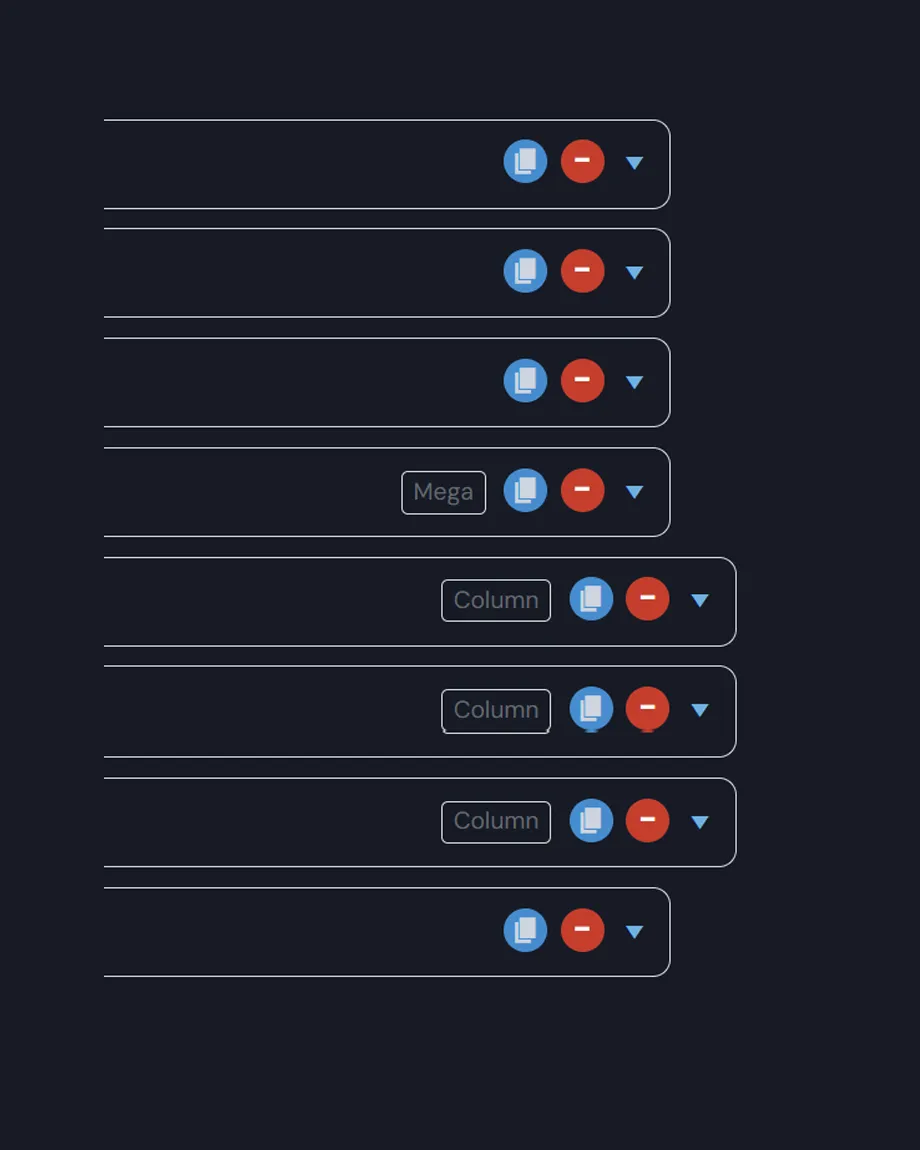
Aggiungere, duplicare o eliminare una voce dal menu WordPress
Cinque risposte su cosa fanno i due pulsanti, cosa viene copiato e perché il duplicato è un elemento vero.
Con il pulsante che compare accanto alla voce in Aspetto › Menu: un clic e la copia appare in fondo all’elenco, pronta da trascinare dove serve. Vengono copiati titolo, indirizzo, descrizione, attributo title, apertura in nuova scheda, classi CSS e relazione XFN.
Due cose da sapere: la copia nasce a livello principale, quindi se duplicavi una voce annidata va ritrascinata sotto il suo genitore, e gli eventuali sottoelementi non vengono copiati. È il comportamento voluto, perché duplicare un intero ramo è quasi sempre più di quanto serva.
Perché il duplicato passa dalla stessa procedura che WordPress usa quando aggiungi una voce dalla colonna di sinistra. Il risultato è un elemento registrato regolarmente, con un proprio identificativo, che si salva e si riordina come tutti gli altri.
Clonare l’elemento nella pagina produrrebbe invece qualcosa che sembra giusto ma non lo è: la nuova voce non avrebbe un identificativo proprio e al salvataggio verrebbe scartata, sovrascritta o salvata a metà. La differenza non si vede finché non salvi, ed è esattamente il momento in cui non vuoi scoprirla.
Sì, e lo fa senza aprire la voce. Nell’editor nativo devi espandere l’elemento, scorrere fino in fondo e cliccare “Rimuovi”: tre gesti per una cosa sola. Qui è un clic sulla riga.
Sotto il cofano viene azionato lo stesso comando “Rimuovi” di WordPress, quindi il comportamento è identico a quello che conosci: la voce sparisce dall’elenco e diventa definitiva al salvataggio del menu.
No, la colonna di sinistra resta quella di sempre: pagine, articoli, categorie e link personalizzati si aggiungono esattamente come descritto nella documentazione della schermata Menu di WordPress.
I due pulsanti si affiancano ai comandi nativi senza sostituirne nessuno. Compaiono solo in quella schermata e solo a chi ha i permessi per modificare i menu.
Devi salvare il menu, come per qualsiasi altra modifica in quella schermata. Il promemoria è scritto nella pagina, perché è l’errore più facile da fare quando i gesti diventano rapidi: duplichi cinque voci in dieci secondi, chiudi la scheda e le ritrovi tutte sparite.