

Chiudi il sito ai visitatori, non ai motori di ricerca

Modalità manutenzione WordPress

Una pagina di cortesia al posto del sito mentre ci lavori, con la risposta HTTP corretta: 503 e Retry-After, che dicono a Google di ripassare invece di far cadere le tue pagine dall'indice.
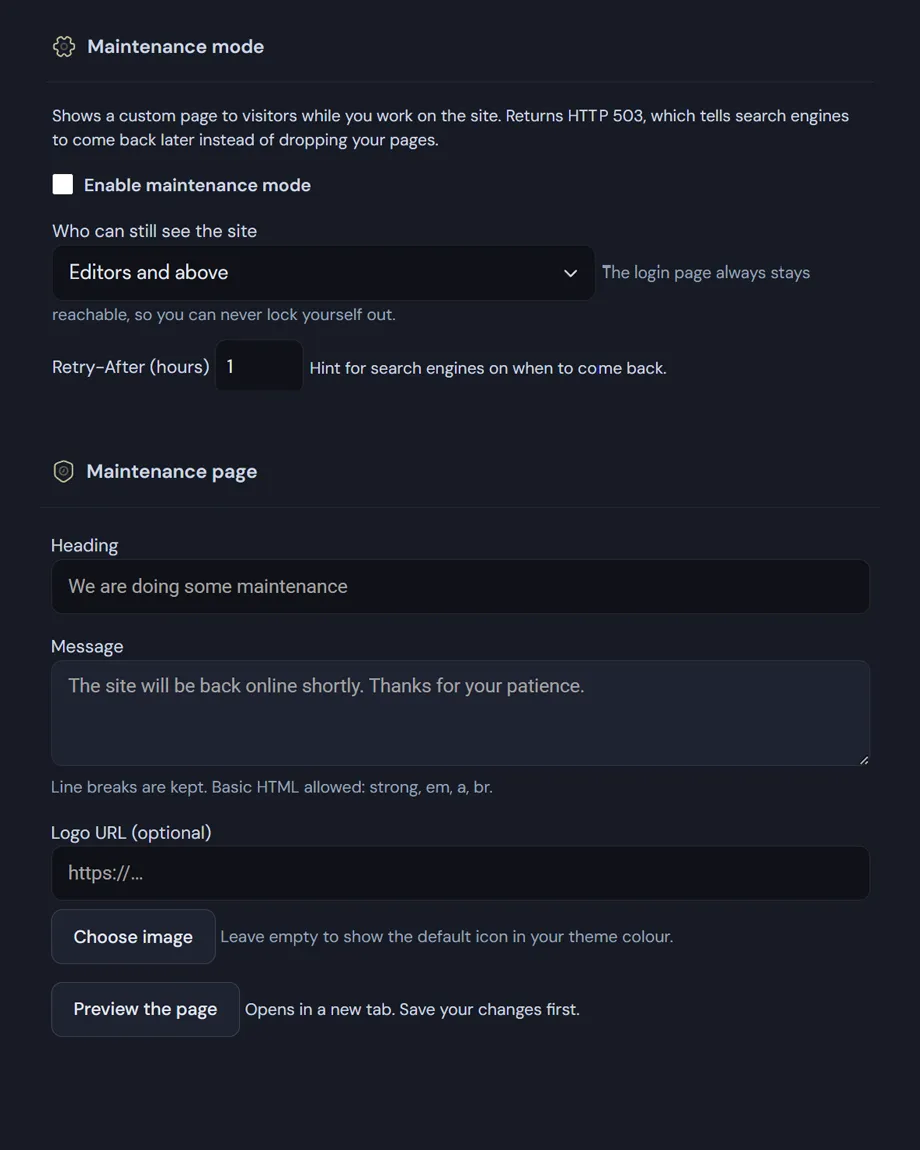
La pagina di accesso resta sempre raggiungibile, quindi non puoi chiuderti fuori.

Come funziona mettere WordPress in manutenzione

La differenza sta nel codice di stato

Molte soluzioni improvvisate mostrano la pagina di manutenzione con una normale risposta 200: per un motore di ricerca quella è la nuova versione del sito, e se la trova due o tre volte comincia a sostituire i contenuti indicizzati con "torniamo presto". Qui la risposta è 503 Service Unavailable con l'intestazione Retry-After, che è il modo corretto per dire "sono giù temporaneamente". La pagina è anche noindex, nofollow.

Le ore di Retry-After le decidi tu, da una a centosessantotto: è il suggerimento su quando tornare.

Se attivo la pagina di manutenzione WordPress, chi continua a vedere il sito?

  • Solo gli amministratori, oppure gli editori e superiori, oppure qualsiasi utente collegato: tre livelli, uno solo da scegliere.
  • La pagina di accesso è sempre esclusa dal blocco. È una scelta deliberata: senza, spegnere la manutenzione diventerebbe impossibile da fuori.
  • Restano fuori dal blocco anche le chiamate AJAX, il cron e le richieste REST, così le operazioni pianificate e le integrazioni non si rompono mentre lavori.

La pagina

  • Titolo e messaggio tuoi, con gli a capo mantenuti e HTML di base ammesso (strong, em, a, br).
  • Logo scelto dalla libreria media; se lo lasci vuoto compare l'icona predefinita nel colore del tuo tema.
  • Prende l'accento dalla bacheca, quindi resta coerente col resto senza una seconda configurazione.
  • I testi vengono registrati presso Polylang e WPML quando sono attivi, così la cortesia arriva nella lingua giusta.
  • L'anteprima si apre in una nuova scheda e funziona anche a modalità spenta: puoi preparare la pagina con calma prima di accendere.

Impossibile dimenticarla accesa

Mentre la manutenzione è attiva compare un indicatore nella barra di amministrazione, visibile su ogni schermata, e un avviso in bacheca con il link diretto alle impostazioni. È il caso d'uso più comune di questa funzione: accenderla per venti minuti e ritrovarla accesa il lunedì.

La via d'uscita dalla pagina di manutenzione WordPress: define('ADMIN3WEBBLUE_DISABLE_MAINTENANCE', true); in wp-config.php riapre il sito anche senza poter entrare in bacheca.
Leggi la documentazione

modalità manutenzione WordPress
Modalità manutenzione WordPress: impostazioni di accesso, testi della pagina .

Domande frequenti sul mettere WordPress in manutenzione

Modalità manutenzione WordPress: le domande più frequenti

Cinque risposte su codice di stato, chi continua a vedere il sito e come non dimenticarla accesa.

Mettere WordPress in manutenzione danneggia il posizionamento?

Dipende interamente dal codice di stato, ed è qui che quasi tutte le soluzioni improvvisate sbagliano. Una pagina di cortesia servita con stato 200 comunica ai motori che quella è la nuova versione del sito: dopo due o tre passaggi del crawler, i tuoi contenuti indicizzati cominciano a essere sostituiti da “torniamo presto”.

Qui la risposta è 503 Service Unavailable con l’intestazione Retry-After, che è il modo previsto per dire “sono giù temporaneamente, ripassa”. La pagina è anche noindex, nofollow. Le ore di Retry-After le imposti tu, da una a centosessantotto.

Chi continua a vedere il sito mentre lavoro?

Scegli tra tre livelli: solo gli amministratori, gli editori e superiori, oppure qualsiasi utente collegato. Il primo serve per interventi delicati, il terzo quando il cliente deve poter controllare cosa stai facendo mentre lo fai.

Restano fuori dal blocco anche le chiamate AJAX, il cron e le richieste REST, così le operazioni pianificate e le integrazioni non si rompono. E la pagina di accesso è sempre esclusa: senza quella scelta, spegnere la manutenzione da fuori diventerebbe impossibile.

Come si personalizza la pagina di manutenzione WordPress?

Titolo e messaggio sono tuoi, con gli a capo mantenuti e HTML di base ammesso — strong, em, a, br — quindi puoi rimandare a un recapito invece di limitarti a scusarti. Il logo si sceglie dalla libreria media e, se lo lasci vuoto, compare l’icona predefinita nel colore del tuo tema.

L’accento arriva dal tema della bacheca, quindi la pagina resta coerente con il resto senza una seconda configurazione. Titolo e messaggio vengono registrati presso Polylang e WPML quando uno dei due è attivo, così la cortesia arriva nella lingua giusta.

Posso vedere come viene prima di attivarla?

Sì, la modalità manutenzione WordPress ha una anteprima che si apre in una nuova scheda e funziona anche a modalità spenta. Puoi preparare testo, logo e colori con calma, guardare il risultato e accendere solo quando sei soddisfatto: nessun momento in cui i visitatori vedono una pagina a metà.

E se me la dimentico accesa?

È il modo più comune in cui questa funzione va storta, quindi ci sono due promemoria: un indicatore nella barra di amministrazione, visibile su ogni schermata, e un avviso in bacheca con il link diretto alle impostazioni. Difficile non accorgersene.

Se invece hai perso l’accesso alla bacheca, la costante ADMIN3WEBBLUE_DISABLE_MAINTENANCE in wp-config.php riapre il sito dall’esterno, senza bisogno di entrare.

Carrello