

Chiudi quello che WordPress lascia aperto

Hardening WordPress: chiudi le tre porte più usate

XML-RPC disattivato, nomi utente non più scopribili e login spostato su un indirizzo tuo. Tre impostazioni che tolgono di mezzo le prime tre cose che cerca una scansione automatica.

Hardening WordPress: come funziona

Tre porte, chiuse per bene

Disattivare XML-RPC WordPress

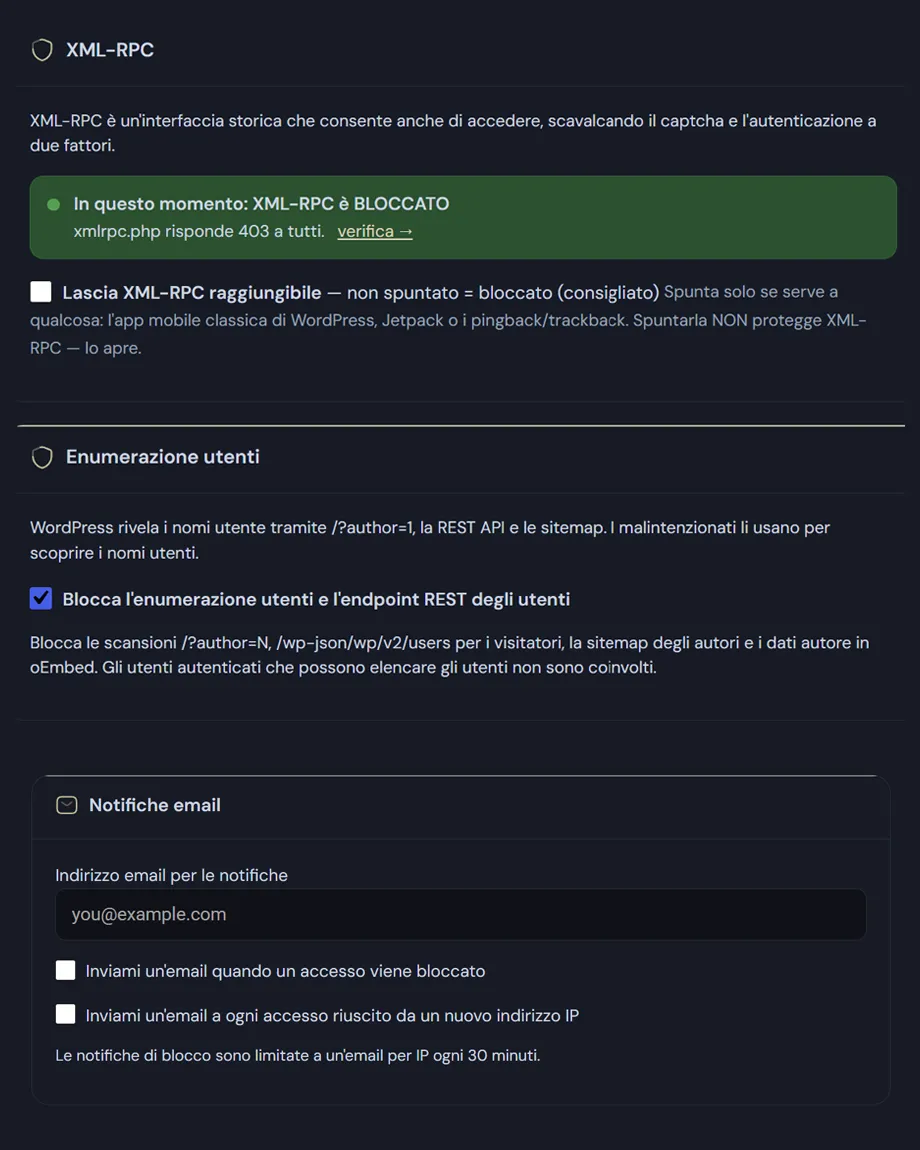
Quasi nessun sito lo usa, ed è la via classica degli attacchi che provano centinaia di password in una sola richiesta. Disattivato, xmlrpc.php risponde 403 e si ferma lì: il file viene bloccato davvero, non semplicemente dichiarato non disponibile.

Bloccare enumerazione utenti WordPress

WordPress distribuisce i nomi utente in più punti senza che nessuno glielo chieda. Metà delle credenziali, gratis, prima ancora che l'attacco cominci. Il blocco le chiude tutte:

  • /?author=1 non porta più all'archivio autore che rivela il nome di accesso.
  • Gli endpoint REST degli utenti vengono rimossi per i visitatori anonimi: la rotta risponde 404, come un sito che non l'ha mai avuta. Un 401 avrebbe confermato che esiste ed è protetta.
  • Gli utenti spariscono dalla sitemap, e il nome dell'autore dalle risposte oEmbed.

Gli utenti autenticati non subiscono nulla: l'editor a blocchi interroga quegli endpoint per il menu degli autori, e bloccarli romperebbe l'editor. L'enumerazione è un problema dei visitatori anonimi.

Nascondere wp-login.php con un indirizzo di accesso personalizzato

Imposti il tuo slug e /wp-login.php smette di rispondere. Tutti gli URL generati da WordPress — accesso, disconnessione, recupero password, registrazione — seguono il nuovo indirizzo, così i link nelle email di sistema continuano a funzionare.

Prima di cambiare lo slug: salva il nuovo indirizzo fuori dal sito e avvisa chi accede. Un indirizzo di login cambiato è il motivo più comune per cui un cliente segnala il sito come rotto mentre funziona benissimo.

Notifiche email: è possibile attivare le notifiche quando un accesso viene bloccato (sconsigliato... arriverebbero troppe email) o quando un accesso è riuscito (se ci sei solo tu a bordo... e non sei tu.. questa notifica è importante).
Leggi la documentazione

Hardening WordPress. Le impostazioni di hardening di Deskmode, con l'interruttore XML-RPC, il blocco dell'enumerazione utenti e lo slug di accesso personalizzato.
Hardening WordPress: XML-RPC, blocco dell'enumerazione e notifiche email.

Domande frequenti

Hardening WordPress: le domande più frequenti

Cinque risposte sulle tre porte che si chiudono da questa schermata, e su cosa aspettarsi davvero da ciascuna.

Posso disattivare XML-RPC WordPress senza rompere niente?

Nella maggior parte dei siti sì, ed è la ragione per cui qui è bloccato di serie. XML-RPC è un’interfaccia storica che consente anche di autenticarsi, e lo fa aggirando il captcha e l’autenticazione a due fattori: proteggere il modulo di login lasciandola aperta significa mettere una serratura sulla porta e lasciare la finestra accostata.

Serve solo in casi precisi: la vecchia app mobile di WordPress, alcune funzioni di Jetpack, pingback e trackback. Se non usi nessuna di queste, tenerla chiusa non ha effetti collaterali. La schermata mostra lo stato attuale in chiaro — raggiungibile o bloccata — con un link per verificarlo dall’esterno invece di doverti fidare.

Cosa significa bloccare l’enumerazione utenti WordPress?

WordPress, in configurazione predefinita, rivela i nomi utente in almeno quattro modi: gli indirizzi /?author=1, l’endpoint /wp-json/wp/v2/users della REST API, la sitemap degli autori e i dati oEmbed. Un attaccante li usa per sapere chi attaccare, perché metà del lavoro di un attacco a forza bruta è indovinare il nome utente.

L’opzione chiude tutte e quattro le vie in un colpo solo. Gli utenti collegati che hanno il permesso di elencare gli account continuano a vederli normalmente: si chiude la porta ai visitatori, non ai tuoi collaboratori.

Nascondere wp-login.php rende il sito davvero più sicuro?

Va detto con precisione: non rende il login più robusto, lo rende meno visibile. È sicurezza per oscurità, e chi ha scelto te come bersaglio l’indirizzo lo trova comunque.

Quello che ottieni è un crollo del volume: la quasi totalità degli attacchi automatizzati prova wp-login.php e basta, e con la pagina spostata riceve un “non trovato”. Meno rumore nei log, meno carico sul server, meno tentativi da esaminare. Sotto restano il limite sui tentativi falliti e i due fattori, che sono la protezione vera.

Cosa succede se dimentico il nuovo indirizzo di accesso?

La costante ADMIN3WEBBLUE_DISABLE_HARDENING in wp-config.php riporta tutto allo stato standard: wp-login.php torna a rispondere e XML-RPC riprende il comportamento predefinito. Serve accesso ai file del server, quindi è una via d’uscita per te e non per un estraneo.

Per lo stesso motivo, prima di attivare l’indirizzo personalizzato conviene salvarlo dove lo ritrovi: un gestore di password, non un foglietto.

Bastano queste tre impostazioni per mettere in sicurezza un sito?

No, e chi lo promette sta vendendo tranquillità più che software. Queste tre chiudono le porte che gli attacchi automatizzati provano per prime, ma l’hardening WordPress è un insieme più ampio: le raccomandazioni ufficiali di WordPress comprendono anche permessi dei file, aggiornamenti tempestivi, password robuste e scelta dell’hosting.

Il contributo di Deskmode è tradurre in interruttori ciò che altrimenti andrebbe scritto a mano nei file di configurazione, e affiancarci gli strumenti per accorgersi di quando qualcosa cambia: registro attività, notifiche e controlli sulla salute del sito.

Carrello