

Registro attività WordPress

Chi è entrato, cosa ha cambiato, da quale indirizzo

Il registro attività di WordPress raccoglie diciotto tipi di evento in un’unica tabella filtrabile, con utente, indirizzo IP e nazione su ogni riga. Quando qualcosa smette di funzionare, o compare un amministratore che nessuno ricorda di aver creato, la risposta è lì.

monitorare gli accessi di WordPress e ricostruire un incidente minuto per minuto

Registro attività WordPress

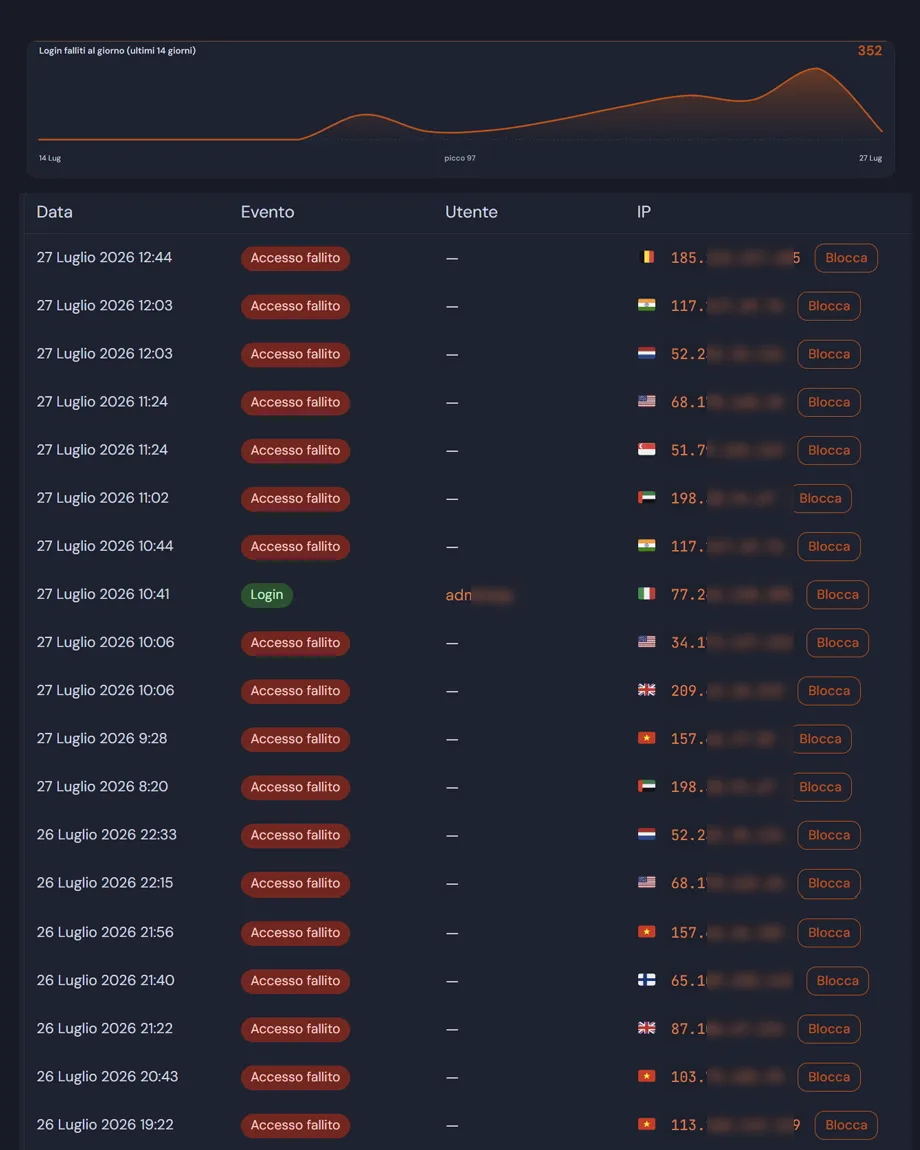
Ogni voce porta con sé data e ora, l’utente, l’indirizzo IP, la nazione, l’azione, l’oggetto a cui si riferisce e una riga di dettaglio. Filtra per tipo di evento, cerca per utente, indirizzo o oggetto: la sequenza diventa leggibile.

Autenticazione

  • Accessi, uscite e reimpostazioni della password.
  • Tentativi falliti e accesso negato alla pagina di login, con l’indicazione del modulo preso di mira.
  • Il caso che conta di più: un blocco in cui la password era corretta. Significa che qualcuno ha le credenziali giuste e solo le tue regole lo stanno fermando.

Utenti e ruoli

  • Account creati ed eliminati.
  • Ogni cambio di ruolo: la prima cosa da controllare quando compare un amministratore che nessuno ricorda di aver aggiunto.

Chi ha modificato il sito WordPress?

  • Plugin attivati e disattivati, cambi di tema, aggiornamenti installati.
  • Contenuti pubblicati, ritirati o eliminati.
  • Salvataggi delle impostazioni di Deskmode, con la pagina interessata.

Cosa contiene ogni colonna

  • Data: formattata con le impostazioni del tuo sito, nel fuso orario del sito.
  • Evento: un’etichetta colorata per tipo di azione, così una pagina di voci si legge a colpo d’occhio.
  • Utente: collegato al profilo quando l’account esiste ancora; gli account eliminati conservano il nome invece di diventare un link rotto.
  • IP: con la bandiera della nazione, collegato alla ricerca in Network Info e affiancato dal pulsante Blocca. Chi è in allowlist mostra Autorizzato, chi è già bloccato mostra Bloccato.
  • Oggetto e dettagli: a cosa si riferisce l’azione e una breve riga esplicativa.

Rregistro attività WordPress: perché deve essere leggero

  • Gli eventi finiscono in una tabella di database dedicata, indicizzata per data, azione e IP: non in un’opzione, che WordPress caricherebbe e riscriverebbe per intero a ogni singolo evento.
  • Il registro conserva le diecimila voci più recenti ed elimina le più vecchie; il contatore sopra la tabella mostra a che punto sei rispetto al limite.
  • La nazione di ogni voce è letta dalla cache già riempita dal modulo di sicurezza: scrivere una voce non genera mai una richiesta verso l’esterno.
  • Un grafico a quattordici giorni con gli accessi falliti sta sopra la tabella: un picco si vede prima di iniziare a leggere le righe.
  • La raccolta si può disattivare del tutto e il registro si può svuotare dalla pagina, con conferma.

Monitorare gli accessi di WordPress

Dal monitorare gli accessi di WordPress al tracciamento o sapere chi ha modificato il sito WordPress: ogni indirizzo è un collegamento: un clic apre la ricerca IP già compilata, con nazione, provider e numero AS di chi ha generato quella riga.

Privacy. Il registro conserva indirizzi IP e nomi utente, che sono dati personali ai sensi del GDPR. Indicalo nella tua privacy policy insieme al periodo di conservazione che applichi davvero: il tetto delle diecimila voci non è una scadenza temporale, quindi su un sito poco trafficato una voce può restare per anni.
L'indirizzo IP è considerato un dato personale se permette di identificare una persona, anche in modo indiretto. La sua registrazione non richiede il consenso dell'utente se rispetta le regole del Garante Privacy. : Salvare l'IP è lecito senza consenso per scopi di sicurezza informatica, come bloccare attacchi o scoprire reati online.
Leggi la documentazione

registro attività WordPress
Una schermata del registro attività di WordPress.

Domande frequenti

Registro attività WordPress: le domande più frequenti

Cinque risposte su cosa viene registrato, quanto pesa sul sito e cosa dice la normativa sui dati che conserva.

Come faccio a sapere chi ha modificato il sito WordPress?

Apri il registro e filtri per tipo di evento. Ogni riga dice chi ha fatto l’azione, quando, da quale indirizzo IP e su quale oggetto: il plugin attivato, il tema cambiato, il contenuto eliminato, la pagina di impostazioni salvata.

Il caso più utile è quello meno evidente. Quando un sito “smette di funzionare da solo”, quasi sempre qualcuno ha attivato o aggiornato qualcosa poco prima: incrociare l’ora del guasto con le voci del registro riduce la ricerca a pochi secondi, invece di una mattinata passata a disattivare plugin uno per uno.

Quali eventi vengono registrati?

Diciotto tipi, divisi in tre famiglie. Autenticazione: accessi, uscite, tentativi falliti, accesso negato alla pagina di login, reimpostazioni della password e i blocchi in cui la password era corretta. Utenti: account creati, eliminati e ogni cambio di ruolo. Sito: plugin attivati e disattivati, cambi di tema, aggiornamenti installati, contenuti pubblicati, ritirati o eliminati, e salvataggi delle impostazioni di Deskmode.

L’evento a cui prestare più attenzione è il blocco con password corretta: significa che qualcuno possiede credenziali valide e a fermarlo sono soltanto le tue regole.

Monitorare gli accessi di WordPress rallenta il sito?

No, e la ragione sta in una scelta tecnica. Gli eventi finiscono in una tabella di database dedicata, indicizzata per data, azione e IP. Molti plugin salvano invece i log in un’opzione di WordPress: quell’opzione viene caricata a ogni richiesta e riscritta per intero a ogni nuovo evento, e più cresce più pesa.

La nazione di ogni voce viene letta dalla cache che il modulo di sicurezza ha già riempito, quindi scrivere una riga non genera mai una chiamata verso l’esterno. E il registro conserva le diecimila voci più recenti, eliminando le più vecchie, così non cresce all’infinito.

Posso risalire a chi c’è dietro un indirizzo IP?

Sì, ogni indirizzo nel registro è un collegamento. Un clic apre la pagina Network Info già compilata con quell’IP e mostra nazione, regione, città, provider, organizzazione e numero AS, con la posizione sulla mappa e il controllo su cinque blacklist.

Accanto all’indirizzo c’è anche il pulsante Blocca, che lo aggiunge all’elenco dei bloccati senza ricaricare la pagina. Se l’indirizzo è già autorizzato il pulsante non compare: la allowlist ha la precedenza, quindi bloccarlo non avrebbe alcun effetto.

Il registro è compatibile con il GDPR?

Il registro conserva indirizzi IP e nomi utente, che sono dati personali. Il plugin ti dà gli strumenti per gestirli — la raccolta si disattiva del tutto, il registro si svuota dalla pagina con una conferma, e nulla viene mai inviato a server esterni — ma la conformità dipende da come li usi.

Due cose vanno fatte da te: indicare il trattamento nella privacy policy con la base giuridica corretta, di norma il legittimo interesse alla sicurezza del sito, e dichiarare un periodo di conservazione realistico. Attenzione: il tetto delle diecimila voci non è una scadenza temporale, quindi su un sito poco trafficato una voce può restare per anni. Se dichiari trenta giorni, devi svuotare il registro di conseguenza.

Carrello