A WordPress admin plugin to Customize and secure your WordPress dashboard
Documentazione e Guida a Deskmode Pro Suite admin wordpress plugin
Guida a Deskmode Pro Suite
Una panoramica di ogni schermata del plugin, nell’ordine in cui compaiono nel menu: cosa fa ciascuna, cosa attivare per prima cosa e quali errori conviene evitare.
Deskmode Pro Suite si installa come qualsiasi altro plugin WordPress e non cambia nulla sul sito pubblico. Appena attivato, l’area admin adotta subito il nuovo tema, mentre tutte le funzioni di sicurezza restano disattivate finché non decidi tu di abilitarle: non c’è alcun rischio di chiudersi fuori il primo giorno.
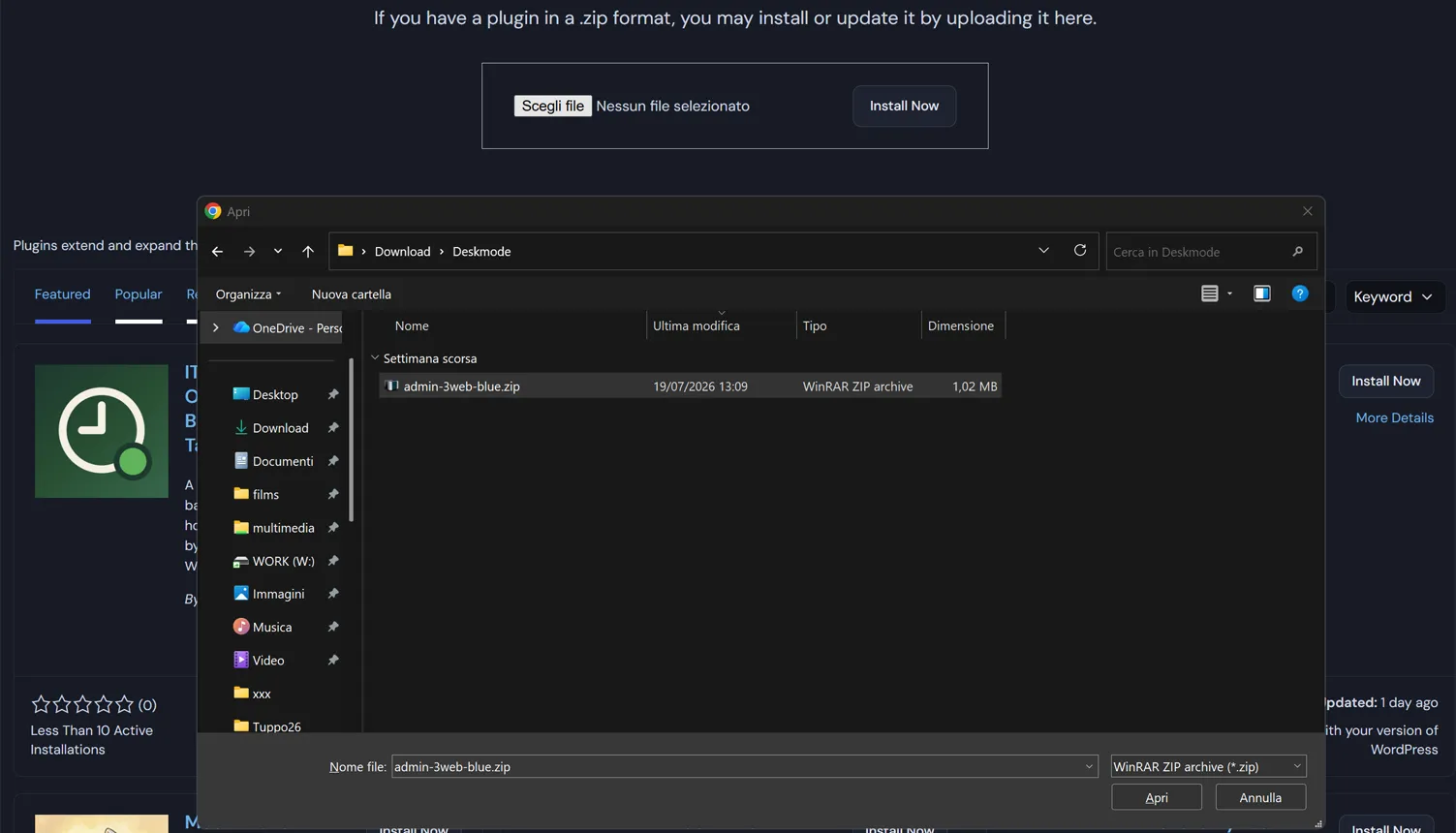
Vai su Plugin → Aggiungi nuovo → Carica plugin, seleziona lo ZIP e attivalo.
Apri il nuovo menu Deskmode Pro Suite che compare nella barra laterale.
Inserisci la chiave di licenza per abilitare gli aggiornamenti automatici.
Parti dalla schermata Generale: colore, logo e dark mode richiedono due minuti e mostrano subito il risultato.
Screenshot: la schermata di caricamento del plugin con lo ZIP selezionato e pronto per l’installazione.
Quando aggiorni: elimina la copia precedente e installa lo ZIP da zero invece di sovrascriverla, poi fai un aggiornamento forzato con Ctrl+Shift+R. Le impostazioni restano nel database e sopravvivono alla reinstallazione.
goditi la tua nuova dashboard WordPress
Generale
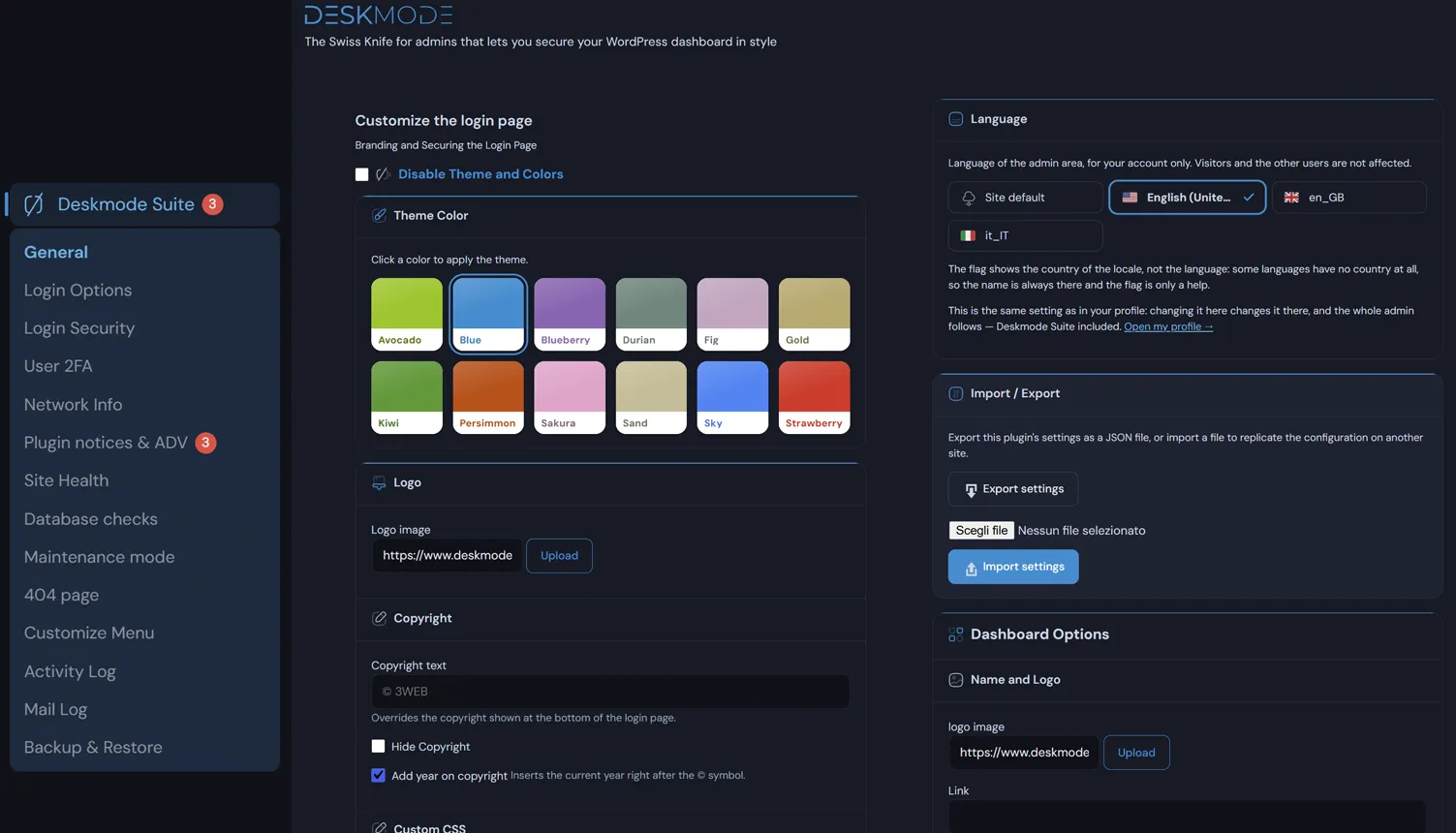
La schermata principale del plugin, dove si decide l’identità visiva dell’area admin. Tutto ciò che trovi qui è puramente estetico e si può sperimentare senza timori: nulla può rompere un sito.
Colore accento — dodici palette a un clic; tutta l’area admin, i pulsanti e i grafici seguono la scelta.
Immagine logo — sostituisce il simbolo di WordPress nella barra admin. È allineata a sinistra e ridimensionata automaticamente, quindi un file grande non manda in crisi la barra.
Nome del sito e link — cosa compare accanto al logo e dove porta.
Testo del footer — accetta HTML, quindi puoi inserire una firma, un link all’assistenza o un’immagine.
Dark mode — attiva l’interruttore flottante. La preferenza è salvata per singolo utente, non per l’intero sito.
Screenshot: la schermata Generale con i dodici colori accento.
Per il lavoro con i clienti: scegli l’accento dal colore del loro brand e metti il tuo logo nel footer invece che nella barra admin. Il risultato è un sito che sembra il loro, mantenuto da te.
personalizza e accedi con stile
Opzioni di Login
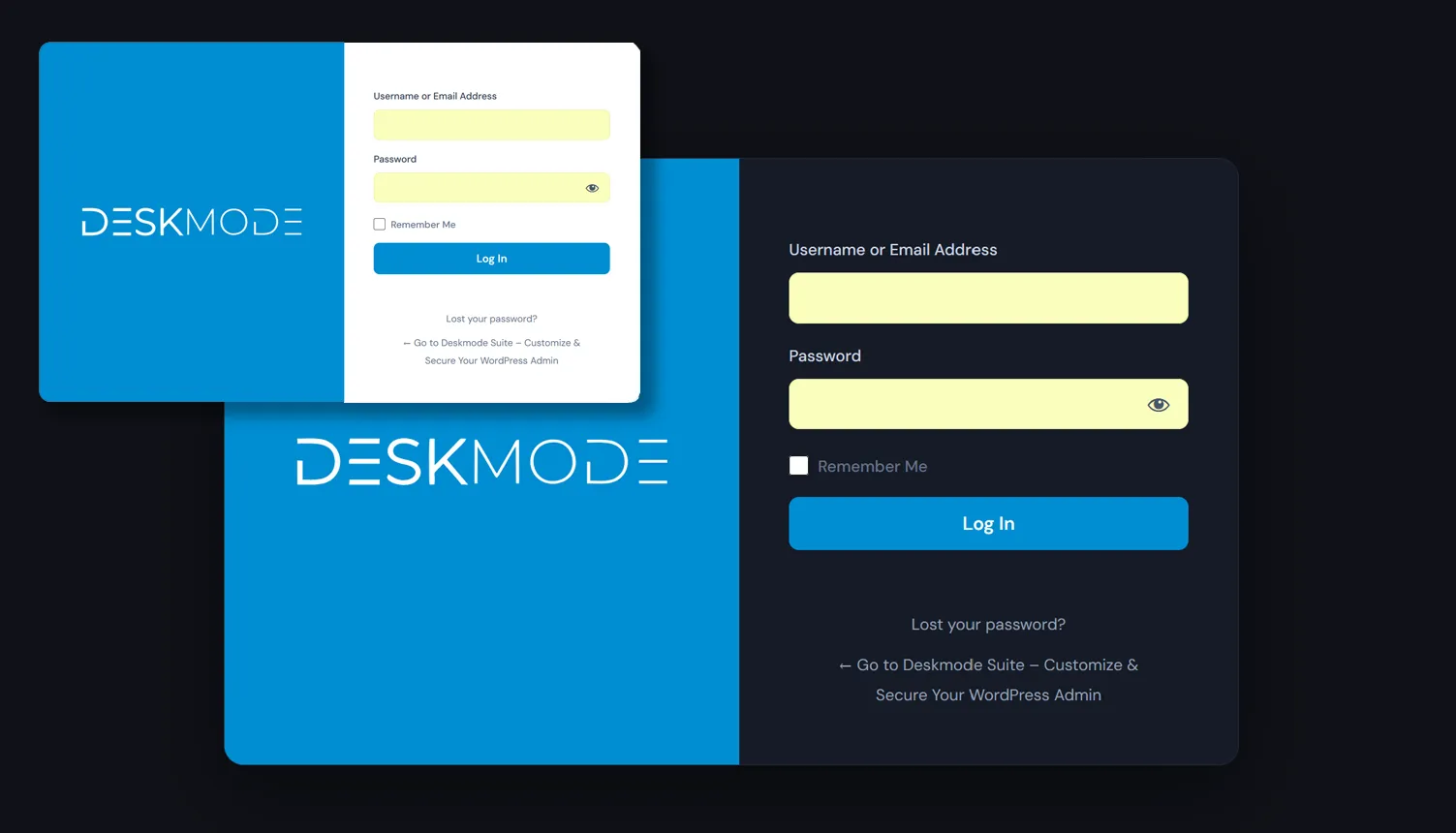
Questa schermata governa l’aspetto di wp-login.php. È la prima cosa che un cliente vede ogni mattina, ed è il modo più economico per far sembrare finito un sito.
Layout — la disposizione moderna a due pannelli oppure il classico form centrato.
Logo e sfondo — la tua immagine sulla schermata di accesso, con i colori come alternativa.
Colori e arrotondamenti — campi e pulsante seguono di default il colore accento.
Testi — messaggio di benvenuto e nota nel footer, utili per indicare a chi rivolgersi per ottenere l’accesso.
Screenshot: la pagina di login personalizzata, in versione chiara e scura.
Controllala anche in dark mode. La schermata di login segue il tema, campi del form inclusi: vale la pena aprirla una volta con l’interruttore attivo prima di consegnare il sito.
proteggiti dalle migliaia di attacchi che i siti WordPress subiscono ogni giorno
Sicurezza del Login
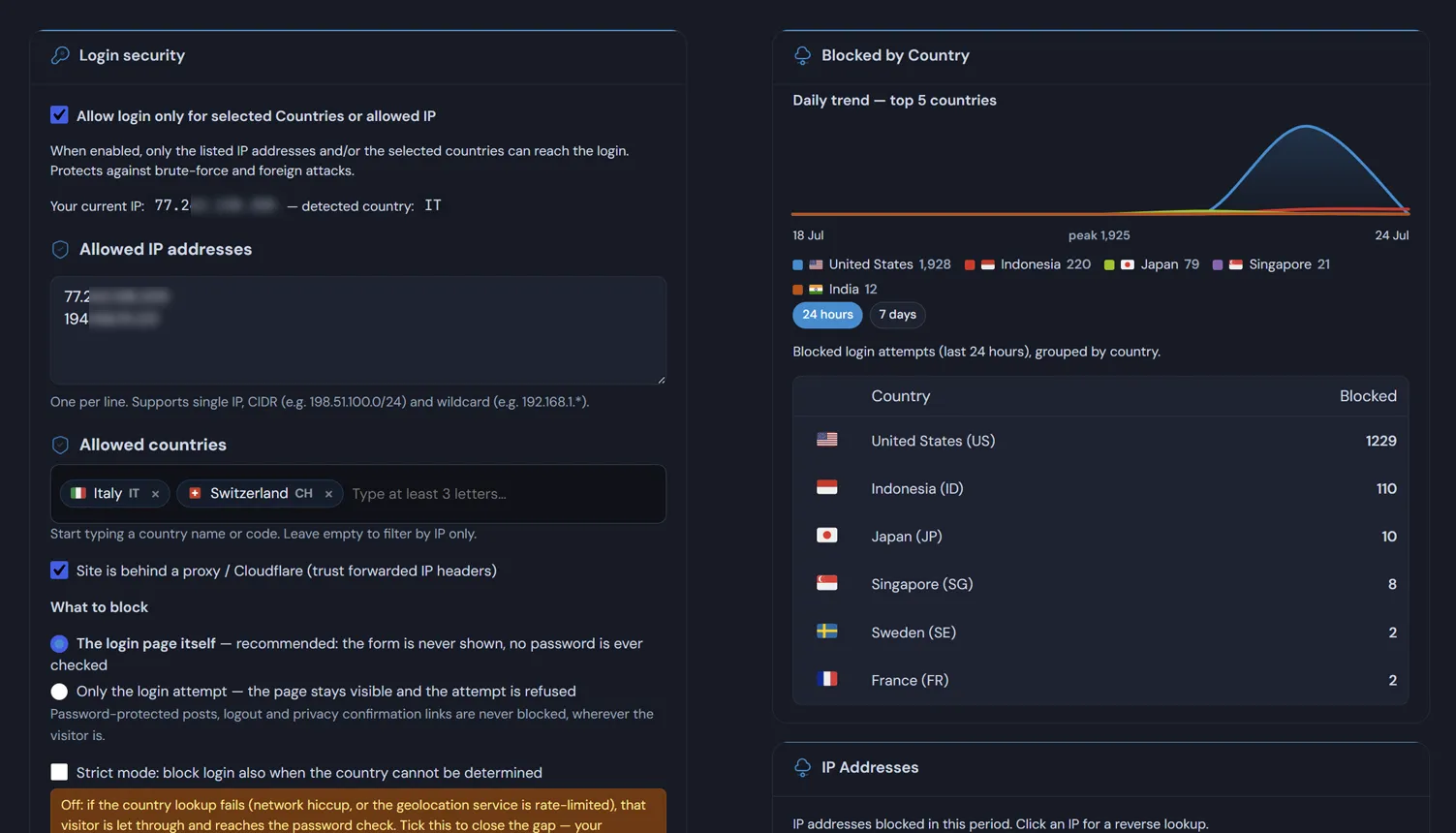
Le regole che decidono chi può anche solo raggiungere il form di accesso. Tutto qui viene valutato prima che la password venga verificata, ed è questo a renderlo efficace contro gli attacchi automatici: il traffico bloccato non ha mai l’occasione di tentare. Da questa schermata puoi anche consultare al volo le informazioni sui visitatori o sui bot che attaccano il sito, semplicemente cliccando sull’indirizzo IP elencato nei log.
Geofencing — consenti solo i paesi in cui operi, oppure blocca quelli specifici.
Blocklist — singoli indirizzi IP che non vuoi più vedere.
Orari consentiti — una finestra oraria per gli accessi, utile quando nessuno lavora di notte.
Rate limit — un tetto ai tentativi dalla stessa provenienza.
Anti-lockout — protegge l’IP da cui stai lavorando, così non puoi chiuderti fuori per errore.
Screenshot: le regole di sicurezza del login con il grafico dei tentativi bloccati.
Prima di attivare il geofencing, pensa a dove il tuo team si collega davvero. Un cliente in vacanza all’estero verrà bloccato, correttamente ma fastidiosamente. Consenti i paesi in cui le persone si spostano, e ricorda che ogni blocco viene registrato: potrai correggere sulla base di dati reali.
aumenta la tua sicurezza
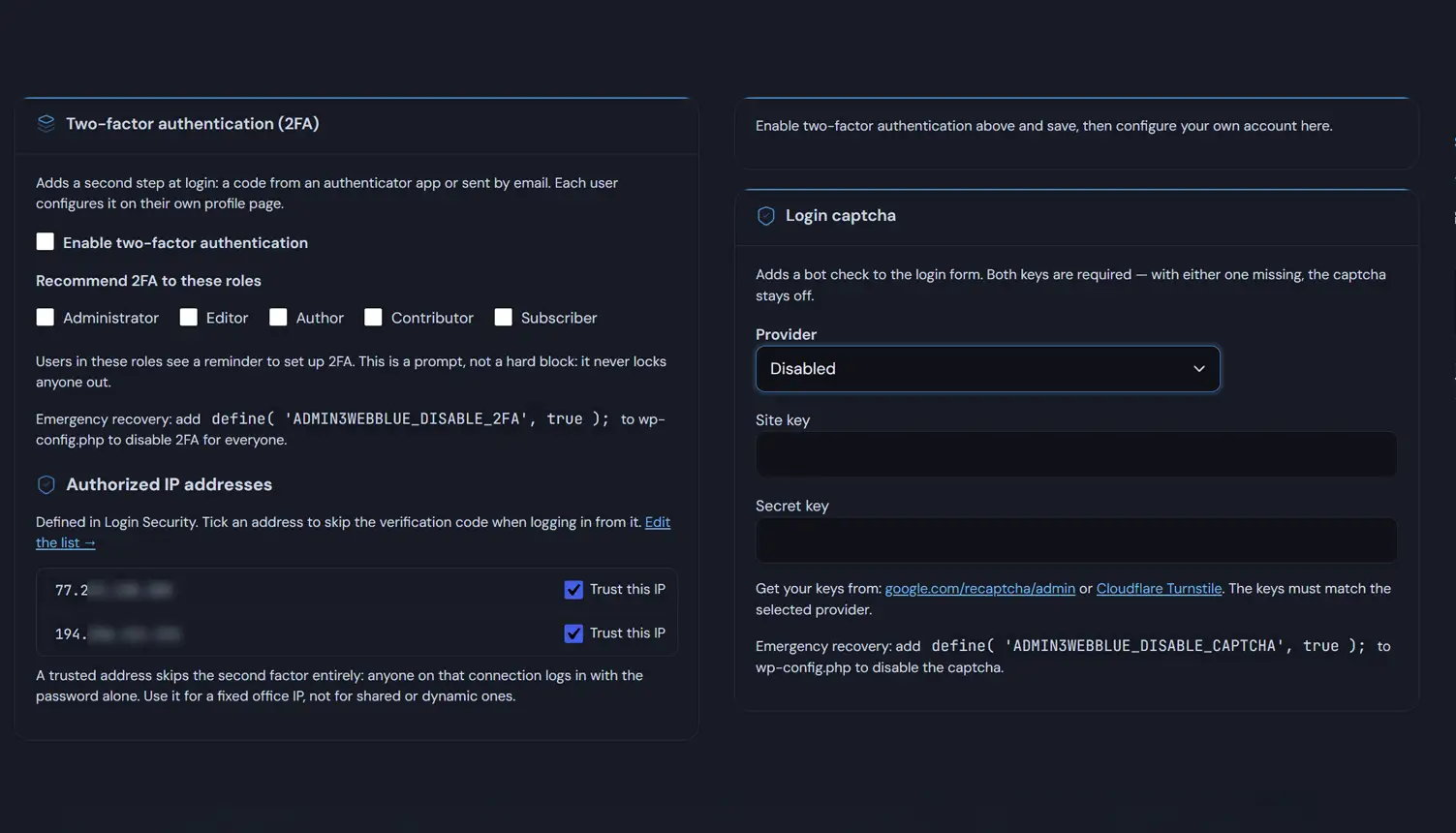
Autenticazione a due fattori
Un secondo passaggio dopo la password, così una credenziale trapelata non basta per entrare. Funziona sul login standard di WordPress, quindi nella routine quotidiana non cambia nulla se non una conferma in più. Sono supportati Google reCAPTCHA v2 e v3 e Cloudflare Turnstile. Per usare Turnstile, è necessario attivare un account gratuito con Cloudflare. In generale consigliamo questo servizio in quanto i bot aggirano facilmente reCAPTCHA.
Attivala per singolo utente, oppure imponila a interi ruoli.
Amministratori ed editori sono gli account da proteggere per primi.
Un amministratore può disattivarla per un utente che ha perso il dispositivo.
Hai un IP statico? Mettilo tra quelli fidati: per gli indirizzi in whitelist il 2FA viene disattivato.
Screenshot: le impostazioni dell’autenticazione a due fattori.
Non attivare mai il 2FA sull’unico account amministratore di un sito a cui non puoi accedere in altro modo. Crea prima un secondo amministratore, o assicurati di avere accesso FTP come via di riserva.
strumenti di rete tutto in uno
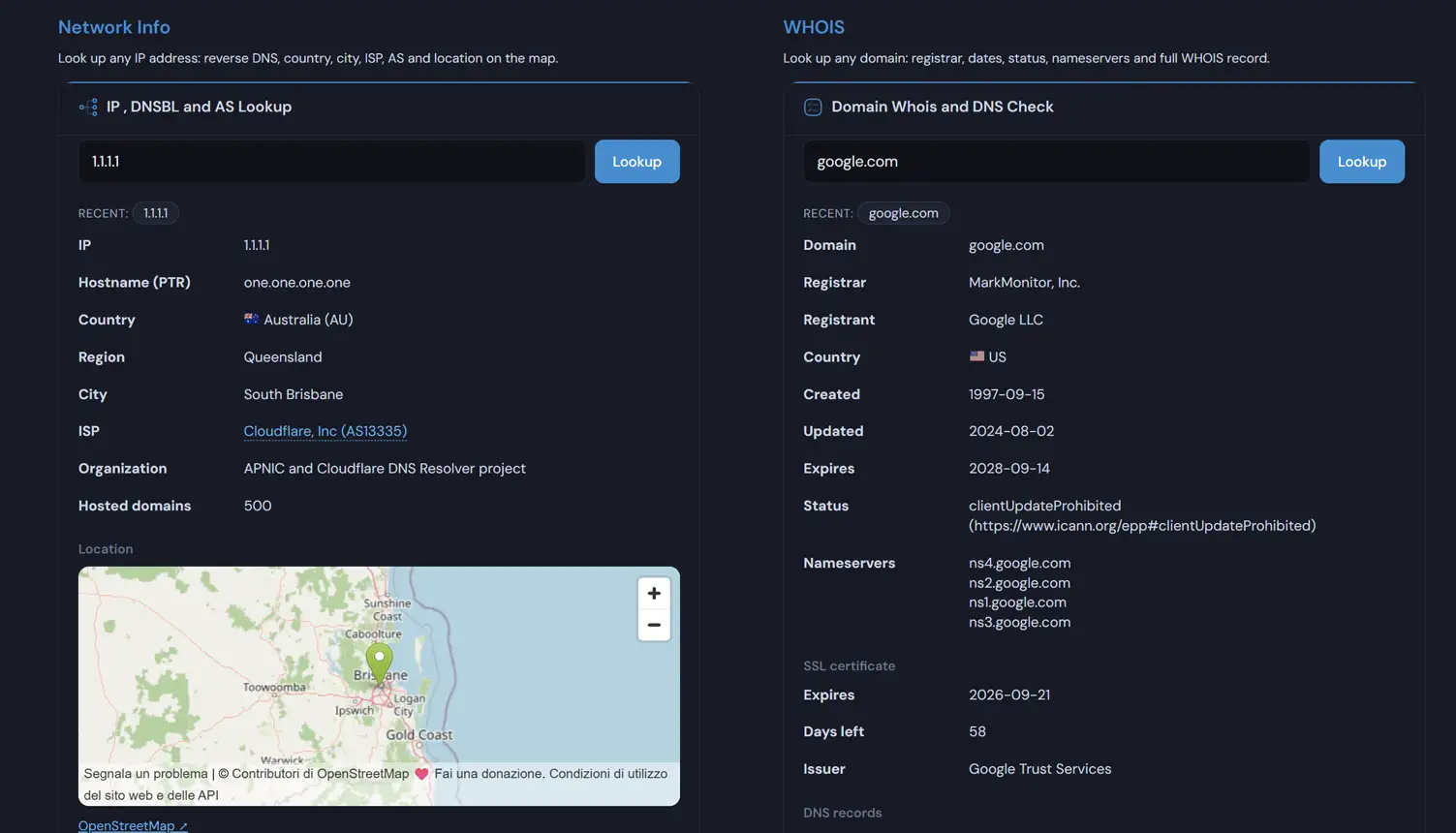
Network Info
Dati di server e connessione raccolti in un’unica pagina, così puoi rispondere a una domanda dell’hosting senza installare un plugin diagnostico né aprire un terminale.
Controlla in un attimo IP, DNSBL, AS lookup, Whois e DNS.
Provider e localizzazione.
L’indirizzo IP che WordPress vede per il visitatore corrente: il modo più rapido per confermare che un proxy o una CDN stia passando quello reale.
Screenshot: strumenti di rete e dettagli informativi.
Usala prima di aprire un ticket di assistenza. Scopri indirizzo IP, paese e provider di chi attacca il tuo sito e tenta di accedere alla dashboard. Trovi le stesse informazioni anche nella pagina Sicurezza del Login, cliccando semplicemente sull’indirizzo IP elencato nella sezione “Indirizzi IP bloccati in questo periodo. Clicca su un IP per una ricerca inversa.”
elimina le notifiche invadenti dalla dashboard
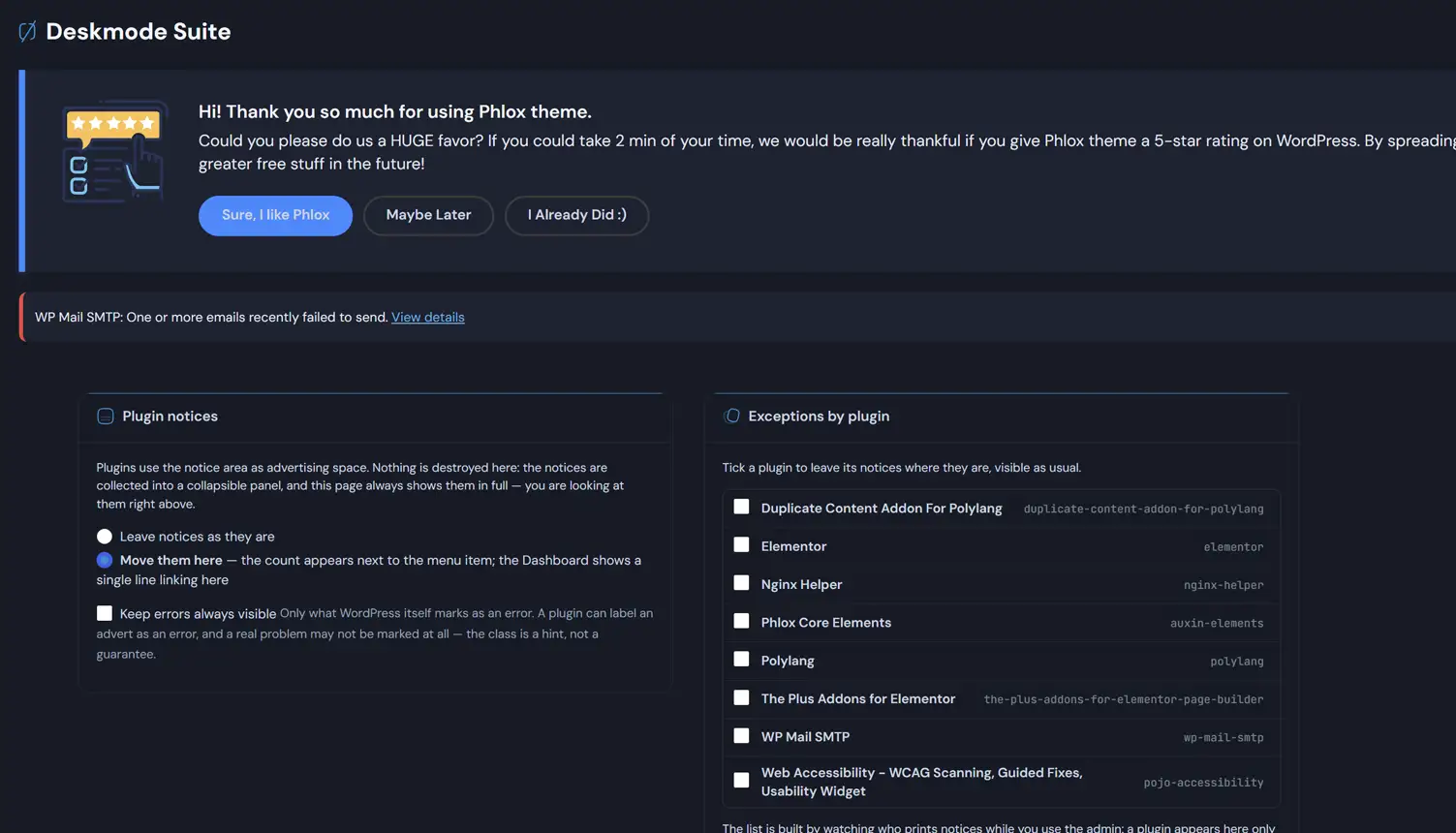
Avvisi e ADV
Mantieni pulita la tua dashboard, eliminando la pubblicità fastidiosa. Le bacheche WordPress si riempiono di banner promozionali, richieste di recensione e avvisi di upselling inseriti dagli altri plugin. Questa schermata li silenzia, e conta soprattutto sui siti in cui accedono i tuoi clienti.
Nascondi banner promozionali e inviti all’upgrade dei plugin di terze parti.
Mantieni gli avvisi che contano davvero: aggiornamenti ed errori reali.
Scegli quali ruoli vedono i messaggi rimanenti, così i clienti non si allarmano per avvisi tecnici destinati a te.
Screenshot: i controlli su avvisi e pubblicità.
Non nascondere tutto. Gli avvisi di aggiornamento e i messaggi di errore sono quelli che conviene tenere visibili per te, anche mentre li nascondi al cliente.
è cambiato qualcosa nel mio sito?
Salute del sito
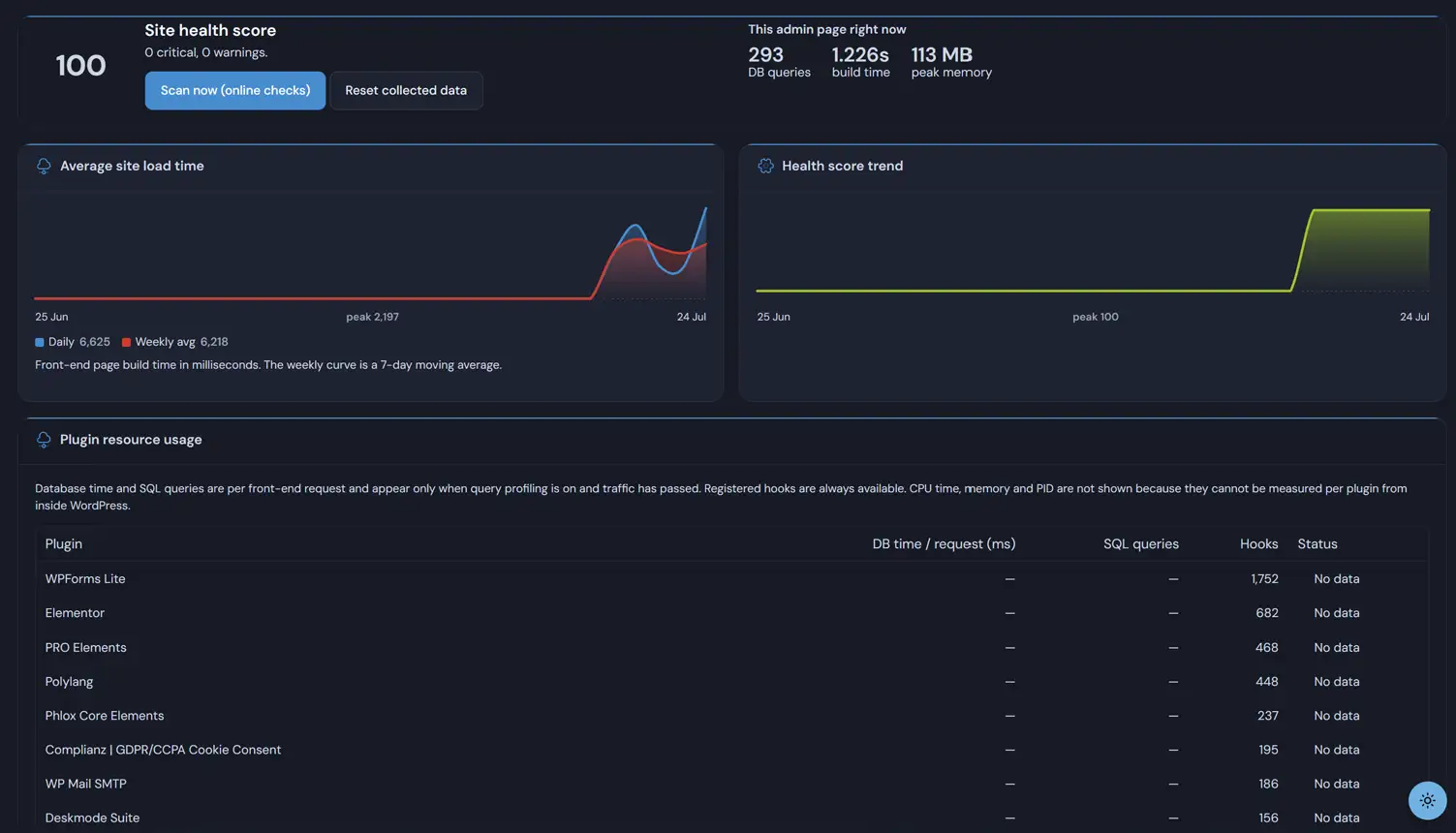
Il cuore analitico del plugin: un punteggio unico, i grafici che lo spiegano e una vista in stile Task Manager di quanto ti costa ogni plugin.
Punteggio di salute
Deriva da controlli su prestazioni, database, plugin, sicurezza e ambiente del server. Problemi critici e avvisi lo abbassano, e il valore viene registrato ogni giorno: puoi mostrare l’andamento invece di una singola istantanea.
Grafici
Tempo di caricamento medio con media mobile a sette giorni, e storico del punteggio. Entrambi sono SVG inline, quindi non costano nulla da disegnare.
Uso risorse dei plugin
Tempo database, query SQL e hook registrati per ogni plugin attivo, con un pallino di stato. Mostra i quindici più pesanti.
Profilazione delle query — disattivata di default. Attivala per qualche giorno per popolare le colonne del database, poi rispegnila.
“Nessun dato” significa che un plugin non ha eseguito query durante le richieste campionate: è una buona notizia, non un guasto.
Scansione vulnerabilità — opzionale, richiede un token API (account WPScan gratuito).
Raccolta dati — abilita i controlli sulle vulnerabilità note, richiede un token API (account WPScan gratuito).
Monitor delle connessioni in uscita — verifica le connessioni esterne effettuate da ogni plugin.
Screenshot: punteggio di salute, grafici e tabella delle risorse per plugin.
Tempo CPU e memoria per plugin non sono mostrati, di proposito. Non sono misurabili in modo attendibile dall’interno di WordPress: tutti i plugin girano nello stesso processo PHP. Quello che vedi qui — tempo database, query e hook — è misurabile e quindi affidabile.
pulisci e migra il sito
Controlli Database
Strumenti di manutenzione per il database, più lo strumento di migrazione che serve dopo aver clonato un sito. È la schermata più potente del plugin, e quella da affrontare con un backup già fatto.
Audit
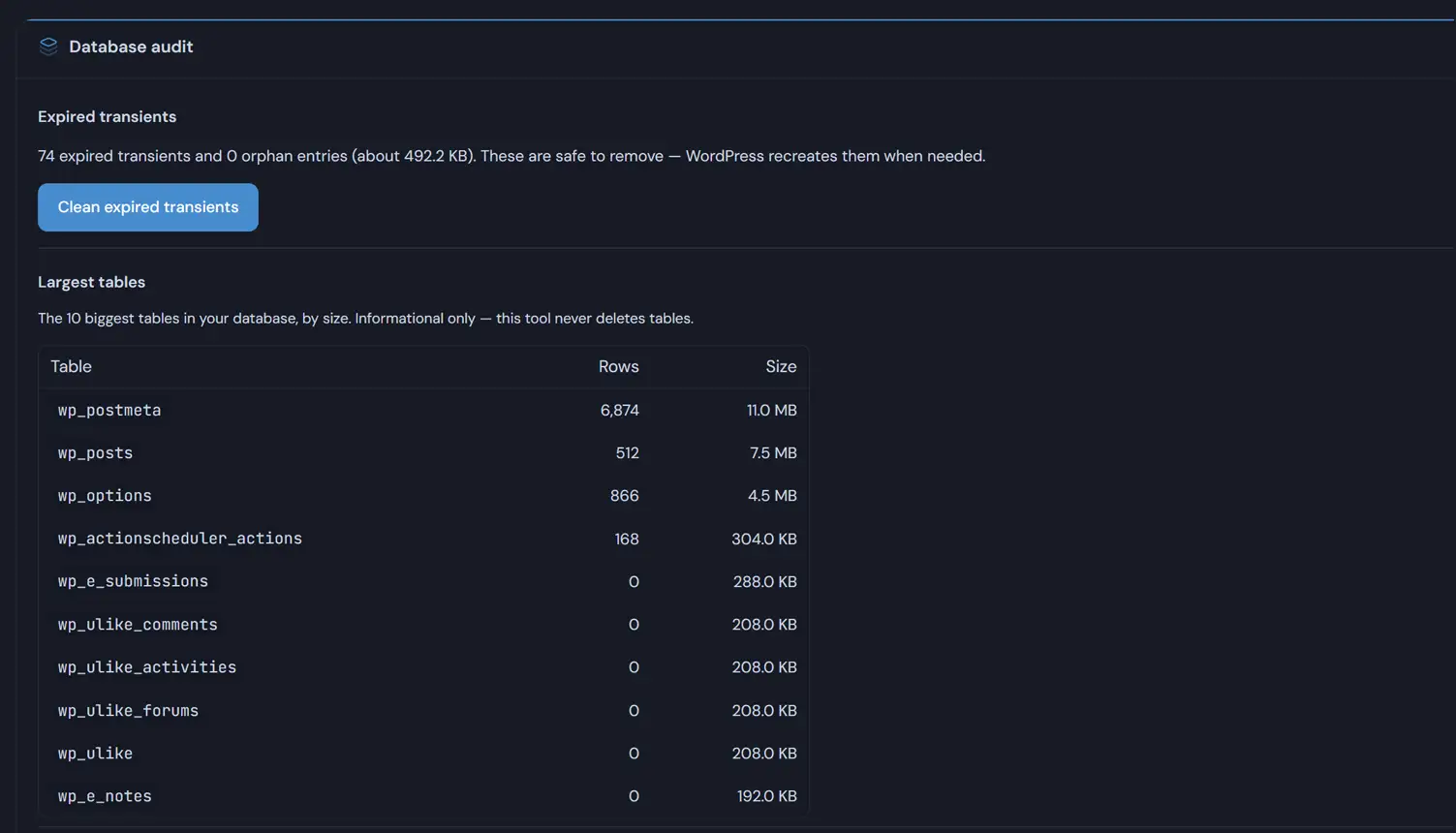
Transient scaduti — la pulizia è sicura: WordPress li ricrea quando servono.
Tabelle più grandi — sola lettura, per vedere dove sta il peso.
Opzioni in autoload più grandi — caricate a ogni richiesta. I residui dei plugin rimossi sono il colpevole abituale; le opzioni del core sono protette e non eliminabili.
Cerca e sostituisci (migrazione)
Cambia vecchio URL e path con i nuovi ovunque nel database. È consapevole della serializzazione: apre i dati serializzati, sostituisce i valori al loro interno e li richiude ricalcolando le lunghezze, ed è questo a evitare il disastro classico dei widget che spariscono dopo una migrazione. La colonna guid viene deliberatamente saltata.
Compila vecchio e nuovo URL e, se serve, vecchio e nuovo path.
Esegui l’anteprima: è obbligatoria e mostra quante righe di quali tabelle cambieranno.
Conferma due volte per eseguire.
Screenshot: audit del database e anteprima del cerca-e-sostituisci.
Un cerca-e-sostituisci non si può annullare: le righe vengono riscritte sul posto. Fai prima un backup del database — è l’unica istruzione che conviene seguire alla lettera.
modalità “sito in costruzione” integrata
Modalità manutenzione
Una delle due funzioni che i visitatori vedono davvero. Mette una pagina di attesa brandizzata davanti al sito mentre lavori, senza togliere nulla a te.
Titolo, messaggio e logo — la pagina eredita il colore accento.
Chi può comunque navigare — per capacità, così gli amministratori (e chiunque altro tu scelga) continuano a vedere il sito reale.
Retry-After — comunica ai motori di ricerca che l’interruzione è temporanea, il che protegge il posizionamento durante una manutenzione lunga.
Controllala in una finestra anonima. Da amministratore continuerai a vedere il sito normale, che è esattamente lo scopo — ed è anche il motivo per cui è facile dimenticare che la manutenzione è ancora attiva.
gestore integrato della pagina 404
Pagina 404
L’altra funzione visibile ai visitatori. Una 404 predefinita è un vicolo cieco; una fatta bene tiene viva la visita e ti dice quali link sono rotti.
Titolo, testo e logo della pagina.
Casella di ricerca e pulsante home — le due uscite che recuperano la maggior parte delle visite.
Log delle 404 — registra gli URL non trovati: è così che scopri link rotti e backlink obsoleti.
Se la 404 personalizzata non compare mai, la causa è di solito il web server e non WordPress: su nginx, proxy_intercept_errors può sostituire la risposta di WordPress con la propria pagina di errore. Va disattivato a livello di server.
organizza la tua dashboard
Personalizza menu
Il menu admin cresce con ogni plugin installato, finché un cliente accede e trova trenta voci che non deve toccare. Questa schermata rimette ordine.
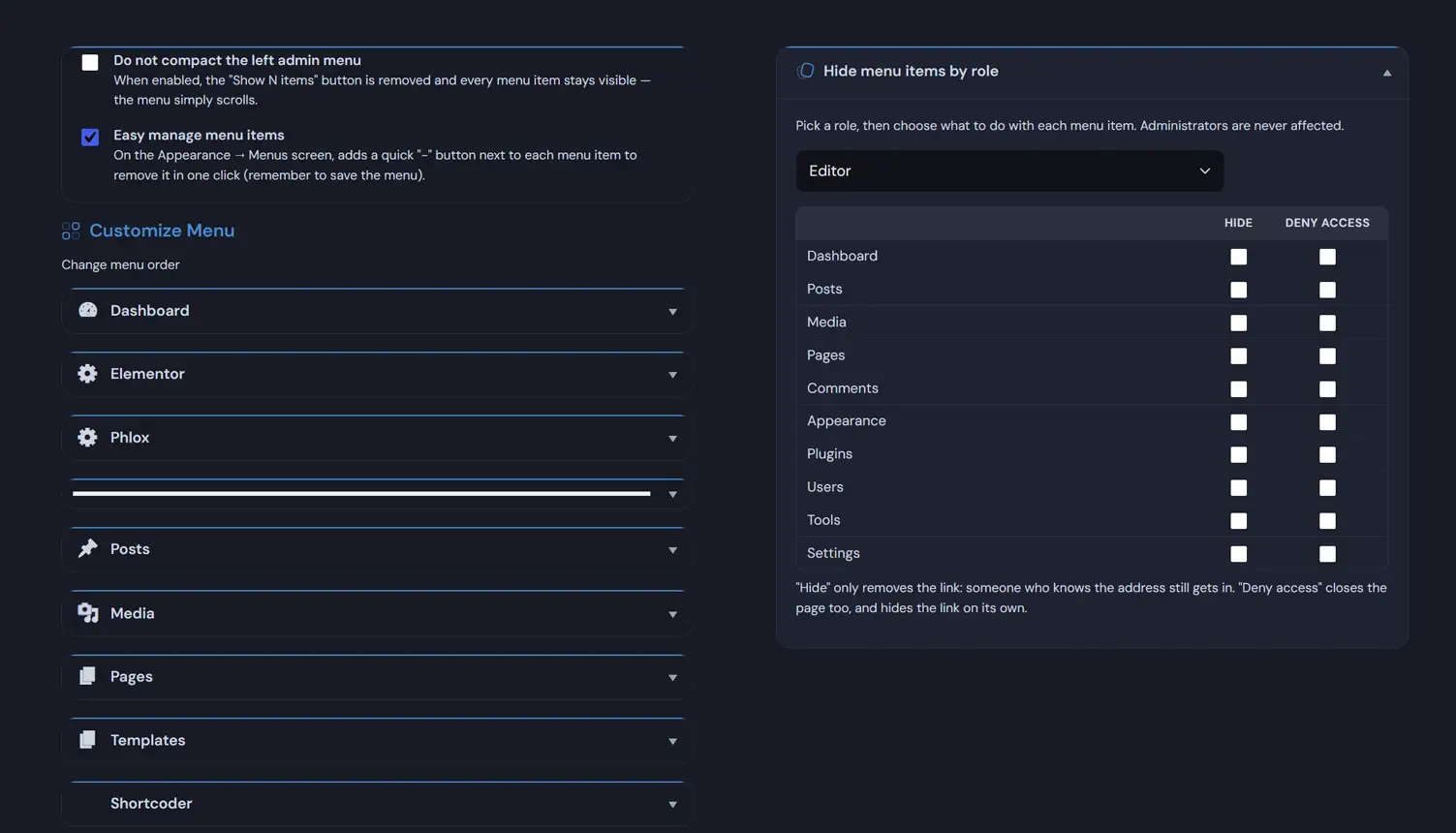
Nascondi le voci del tutto, oppure limitale per ruolo.
Non compattare il menu — di default i menu lunghi si richiudono dietro un pulsante “mostra altre”; spunta questa opzione per tenere tutto visibile e scorrere.
Gestione rapida delle voci — aggiunge un pulsante di eliminazione rapida e uno di duplicazione accanto a ogni voce in Aspetto → Menu, per i menu di navigazione del sito.
Screenshot: visibilità del menu e limitazioni per ruolo.
Nascondere non è proteggere. Una voce di menu nascosta resta raggiungibile digitandone l’URL. Per impedire davvero l’accesso, limita per ruolo o per capacità.
registra tutto
Log attività
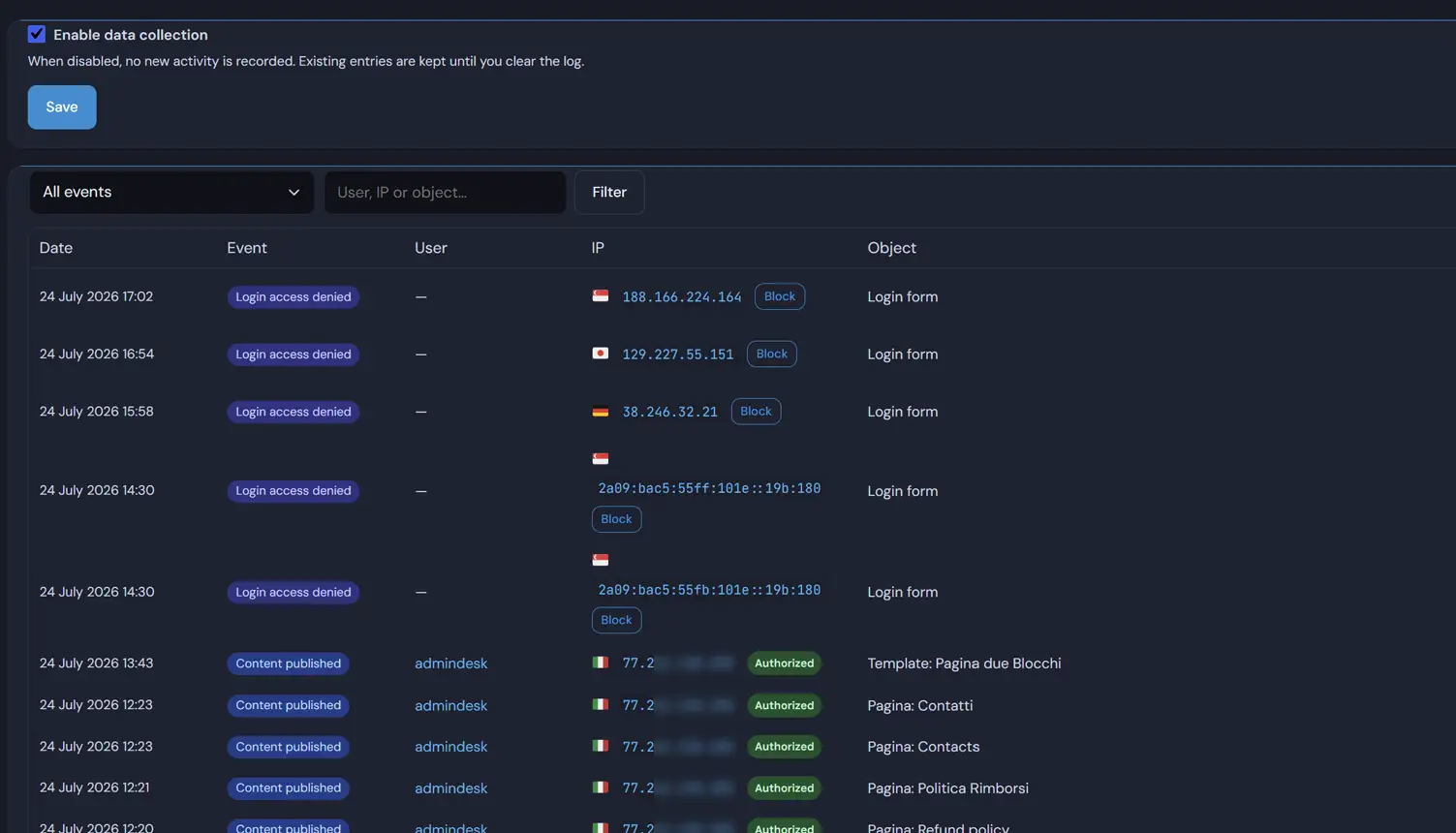
Chi ha fatto cosa, e quando. Su un sito con più di un redattore è la differenza fra un mistero e un orario preciso.
Accessi, riusciti e respinti, con l’IP di provenienza.
Contenuti pubblicati, modificati o eliminati.
Plugin attivati, disattivati o aggiornati.
Impostazioni modificate, comprese quelle del plugin stesso.
Blocca con un clic gli IP più aggressivi.
Screenshot: il log delle attività con utente, azione e orario.
Il log salva gli indirizzi IP, che per il GDPR sono dati personali. Registrarli per la sicurezza dei propri sistemi è legittimo, ma citalo nella privacy policy e svuota periodicamente le voci più vecchie.
email inviate dal sito
Log email
Ogni email inviata dal sito, registrata. Risponde alla domanda che altrimenti resta senza risposta: la conferma d’ordine è davvero partita, o il cliente ha ragione?
Destinatario, oggetto, orario ed esito della consegna.
Il corpo del messaggio non viene salvato, per motivi di privacy: vedi che cosa è stato inviato, ma non il contenuto.
Il mittente catturato dal form, che funziona con i principali plugin di contatto senza alcuna configurazione specifica.
Una consegna fallita qui non è sempre un problema di WordPress. Se i messaggi partono ma non arrivano mai, la causa è di solito il dominio mittente: controlla SPF e DKIM prima di dare la colpa al sito.
backup su cloud e FTP
Backup e ripristino
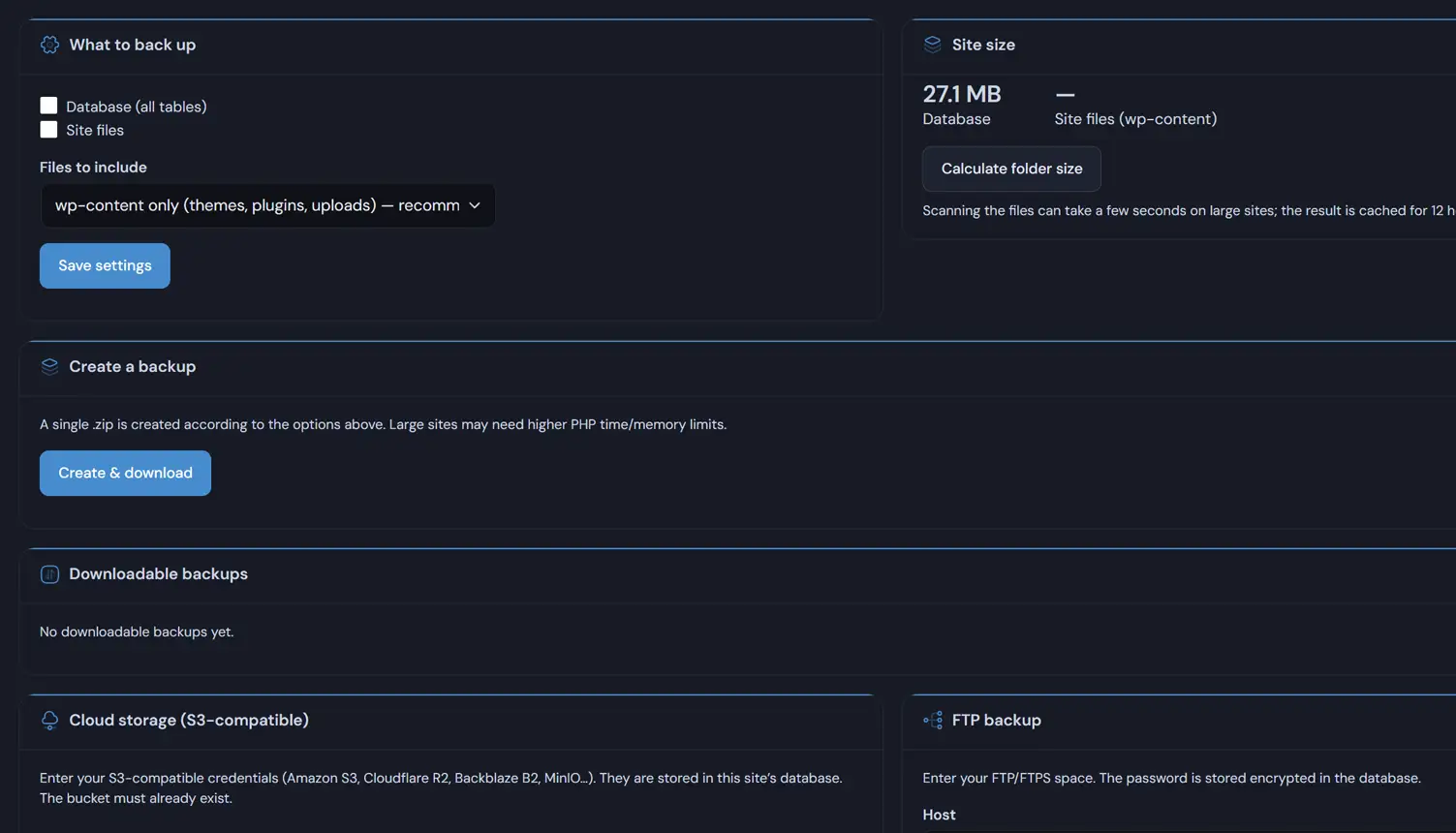
Backup completi del sito inviati fuori dal server. La schermata stima la dimensione prima di partire, così sai se stai per creare un archivio piccolo o molto grande.
Ambito — solo database, veloce e sufficiente per contenuti e impostazioni, oppure database più file del sito prima di un intervento importante.
Destinazione — download in locale, qualsiasi storage S3-compatibile, o un server remoto via FTP.
Pianificazione — esecuzioni automatiche, così il backup esiste già quando ti serve.
Screenshot: ambito del backup, stima della dimensione e destinazioni remote.
Un backup mai ripristinato è una speranza, non un backup. Provane uno su un sito di staging almeno una volta, e tieni sempre almeno una copia fuori dal server di cui stai facendo il backup.
BONUS TRACK!
Goditi la tua nuova schermata di benvenuto
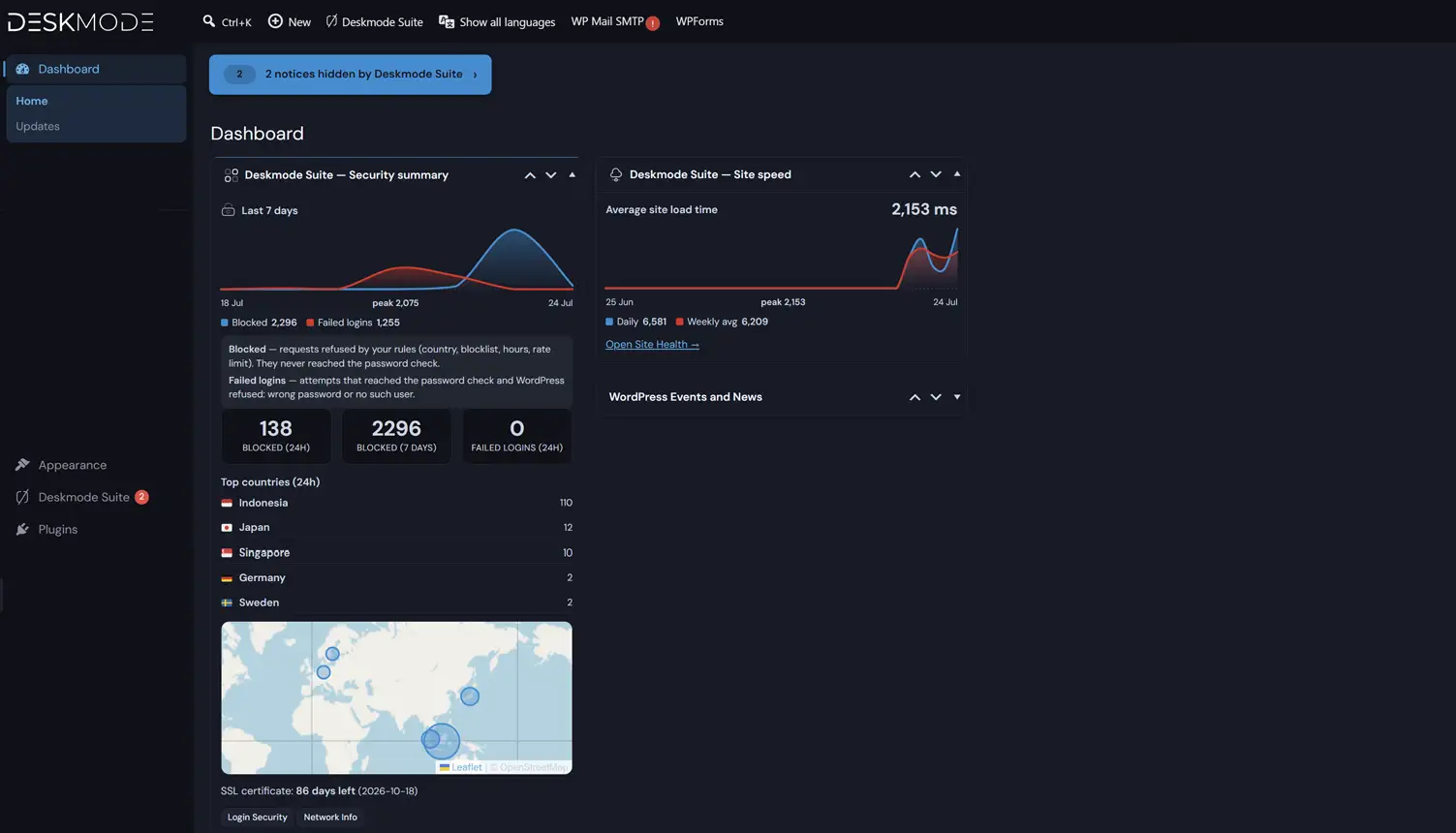
Due widget, “Riepilogo sicurezza” e “Velocità del sito”, raccolgono tutte le informazioni che servono per capire cosa sta succedendo sul tuo sito. In alto a sinistra trovi inoltre il widget che mostra quanti banner sono stati nascosti e spostati nella sezione “ADV”.
Riepilogo sicurezza — le richieste respinte dalle tue regole nelle ultime 24 ore o negli ultimi 7 giorni: non hanno mai raggiunto il controllo della password. I login falliti sono invece i tentativi che al controllo ci sono arrivati e che WordPress ha respinto, per password sbagliata o utente inesistente.
Velocità del sito — controlla il tempo di caricamento medio nelle ultime 24 ore o negli ultimi 7 giorni. Se qualcosa è cambiato dopo un aggiornamento, è il momento di guardare i plugin coinvolti.
Banner nascosti — mostra quanti banner o errori Deskmode ha intercettato e spostato nella pagina dedicata.
Screenshot: la schermata di benvenuto di WordPress.
Guarda cosa succede subito dopo il login. Due widget (spostali in alto) mostrano lo stato di sicurezza del sito e la velocità di caricamento.
Ogni modulo si può disattivare dall’esterno della bacheca definendo una costante in wp-config.php. È la via d’uscita quando qualcosa impedisce l’accesso: le costanti hanno la precedenza su qualsiasi impostazione salvata nel database.
Carrello
Gestisci Consenso Cookie
Questo sito rispetta i tuoi dati personali e utilizza solo cookies per migliorare la qualità e l'esperienza della tua navigazione. Cliccando su "Accetta" ci permetterai di elaborare dati come il comportamento di navigazione o ID unici su questo sito. Non acconsentire o ritirare il consenso può influire negativamente su alcune caratteristiche e funzioni.
Funzionale
Sempre attivo
L'archiviazione tecnica o l'accesso sono strettamente necessari al fine legittimo di consentire l'uso di un servizio specifico esplicitamente richiesto dall'abbonato o dall'utente, o al solo scopo di effettuare la trasmissione di una comunicazione su una rete di comunicazione elettronica.
Preferenze
L'archiviazione tecnica o l'accesso sono necessari per lo scopo legittimo di memorizzare le preferenze che non sono richieste dall'abbonato o dall'utente.
Statistiche
L'archiviazione tecnica o l'accesso che viene utilizzato esclusivamente per scopi statistici.L'archiviazione tecnica o l'accesso che viene utilizzato esclusivamente per scopi statistici anonimi. Senza un mandato di comparizione, una conformità volontaria da parte del vostro Fornitore di Servizi Internet, o ulteriori registrazioni da parte di terzi, le informazioni memorizzate o recuperate per questo scopo da sole non possono di solito essere utilizzate per l'identificazione.
Marketing
L'archiviazione tecnica o l'accesso sono necessari per creare profili di utenti per inviare pubblicità, o per tracciare l'utente su un sito web o su diversi siti web per scopi di marketing simili.